什么是 ANSYS 命令?
要明确 ANSYS 的“命令”是什么,在 ANSYS Mechanical (Workbench) 中,你的每一个操作(如创建几何、划分网格、设置载荷、求解等)都会被翻译成一系列底层的 ANSYS 命令,这些命令遵循特定的语法和规则,构成了 ANSYS 的脚本语言。

你可以把 ANSYS Workbench 看作是一个“图形化用户界面 (GUI)”,而命令则是其“编程接口 (API)”。
在哪里可以找到和修改命令?
主要有以下几个场景和位置:
场景 1:在 ANSYS Mechanical (经典界面) 中直接修改命令
这是最直接的方式,适用于简单的修改和学习。
-
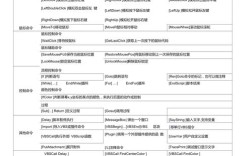
命令输入窗口:
 (图片来源网络,侵删)
- 在 Mechanical 经典界面的左下角,有一个命令输入窗口。
- 你可以直接在这里输入命令,按
Enter执行。 - 修改方法:找到你想要修改的命令,直接用键盘编辑它,然后按
Enter即可更新模型或设置。
-
命令对象:
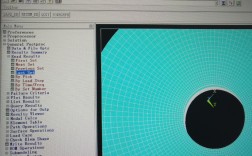
- 在 Mechanical 经典界面的左侧“大纲树”中,几乎每一个对象(如几何、坐标系、载荷、约束等)都有一个与之对应的“命令”对象。
- 修改方法:
- 在大纲树中,找到你想要修改的对象,
Static Structural (A6) > Solution > Fixed Support。 - 右键点击该对象,选择
Commands...。 - 会弹出一个窗口,里面显示了创建这个“固定支撑”所使用的所有命令。
- 你可以直接在这个窗口里修改命令,然后点击
File > Save或按Ctrl+S保存修改,修改会立即反映在大纲树和模型上。
- 在大纲树中,找到你想要修改的对象,
场景 2:在 ANSYS Workbench 中通过参数化修改命令
这是进行参数化分析和优化的主要方法,修改的不是命令本身,而是命令中的参数值。
-
定义参数:
- 在 Workbench 的
Project Schematic中,右键点击你的分析系统(如Static Structural),选择Properties。 - 在弹出的属性窗口中,你可以手动输入参数名称和值,
my_length = 0.1my_force = 1000
- 或者,在 Mechanical 中,右键点击
Geometry或Model,选择Engineering Data或直接插入Parameters,然后从几何中提取尺寸(如Length1)或设置自定义参数。
- 在 Workbench 的
-
在命令中引用参数:
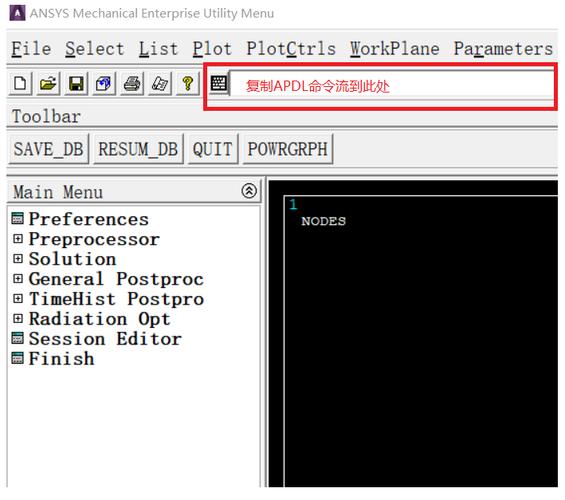 (图片来源网络,侵删)
- 在 Mechanical 经典界面中,找到需要修改的命令对象(如
Force)。 - 打开其
Commands...窗口。 - 你会看到类似
F, ..., , 1000的命令,1000是力的大小。 - 修改方法:将硬编码的数值替换为你定义的参数名,
F, ..., , my_force。 - 这样,当你更新 Workbench 项目中的
my_force参数值时,重新求解,力的大小就会自动更新。
- 在 Mechanical 经典界面中,找到需要修改的命令对象(如
场景 3:通过外部脚本文件修改命令 (APDL / Python)
这是最强大、最灵活的方式,适用于复杂的自动化流程、批量处理和集成开发。
-
APDL (ANSYS Parametric Design Language) 脚本:
-
APDL 是 ANSYS 经典界面的原生脚本语言,所有的命令都是 APDL 命令。
-
修改方法:直接用任何文本编辑器(如 Notepad++, VS Code)打开
.ans或.dat文件,找到需要修改的命令行,直接编辑它。 -
示例:
! 原始命令
/prep7
et, 1, solid186
block, 0, 1, 0, 1, 0, 1
d, all, all  ! 约束所有自由度
! 修改后的命令 (增加一个参数)
/prep7
et, 1, solid186
block, 0, my_length, 0, 1, 0, 1  ! 使用参数 my_length
d, all, ux
d, all, uy
d, all, uz
-
你可以使用
*SET命令或直接在文件顶部定义参数,然后在后续命令中调用。
-
-
Python 脚本 (更现代的方式):
-
ANSYS 提供了
PyANSYS工具包,可以通过 Python 来驱动 ANSYS Workbench 和 Mechanical。 -
修改方法:在 Python 脚本中,你可以通过 API 对象来修改模型的任何属性,这本质上是在修改底层生成的命令。
-
示例:
from ansys.mapdl.core import launch_mapdl # 启动 MAPDL (经典界面) mapdl = launch_mapdl() # 执行一些命令 mapdl.prep7() mapdl.et(1, "SOLID186") mapdl.block(0, 1, 0, 1, 0, 1) # 修改命令:将力的大小从 1000 改为 5000 # 首先删除旧的力 mapdl.allsel() mapdl.delf('force') # 然后施加新的力 mapdl.f(1, 'FX', 5000) # 在节点 1 上施加 5000N 的 X 方向力 mapdl.solve() mapdl.finish() -
对于 Workbench,可以使用
PyAnsys Workbench模块。
-
修改命令的常见实例
实例 1:修改载荷大小
- GUI 操作:在 Solution 分支下插入
Force,在Details窗口中将Magnitude改为2000。 - 命令修改:
- 找到
Force对象的Commands...。 - 将
F, ..., , 1000修改为F, ..., , 2000。
- 找到
- 参数化修改:
- 在 Workbench 中定义参数
load_val = 2000。 - 将命令修改为
F, ..., , load_val。
- 在 Workbench 中定义参数
实例 2:修改材料属性
- GUI 操作:在
Engineering Data中修改Structural Steel的Young's Modulus。 - 命令修改:
- 找到
Structural Steel材料对象对应的命令(通常在Model对象的Commands...中,或者在Preprocessor > Material Props > Material Models路径下)。 - 找到
MP命令,MP, EX, 1, 2.e11(杨氏模量)。 - 修改为
MP, EX, 1, 2.1.e11。
- 找到
实例 3:修改网格尺寸
- GUI 操作:在
Mesh分支下,右键Insert > Sizing,选择一个面或边,设置Element Size为005。 - 命令修改:
- 找到
Mesh对象的Commands...。 - 会看到类似
ESIZE, 0.01的全局网格尺寸命令,或者LESIZE, ..., 0.005的局部网格尺寸命令。 - 直接修改这些数值即可。
- 找到
最佳实践和注意事项
- 先备份:在修改任何命令或脚本之前,请务必备份你的项目文件或
.db/.cdb文件。 - 理解命令:在修改前,最好先查阅 ANSYS 帮助文档,了解该命令的完整语法和各个参数的含义,可以使用
HELP, <命令名>在 Mechanical 的命令窗口中查看帮助。 - 参数化是王道:对于任何可能需要调整的量(尺寸、载荷、材料属性等),都尽量使用参数化方法,这会让你的分析流程无比灵活和强大。
- 记录你的修改:如果你手动修改了命令,最好在脚本文件或分析报告中记录下修改的原因和内容,以便日后回顾。
- 使用宏文件:如果你有一系列固定的命令需要重复执行,可以将它们保存为一个
.mac文件,然后在 Mechanical 中通过Utility Menu > Macro > Execute Script来运行。
| 修改方式 | 适用场景 | 优点 | 缺点 |
|---|---|---|---|
| GUI 直接修改 | 简单、一次性的修改 | 直观,无需编程知识 | 效率低,难以自动化,不便于复用 |
| 命令窗口/对象修改 | 学习命令语法,精确控制单个对象 | 能看到底层命令,精确控制 | 仍需手动操作,不适合批量处理 |
| 参数化修改 | 设计优化、灵敏度分析、自动化流程 | 灵活,可驱动重分析,高效 | 需要前期设置参数 |
| APDL/Python 脚本 | 复杂自动化、二次开发、批量处理 | 功能最强大,可重复性最高,可集成到其他软件 | 需要编程知识,学习曲线较陡 |
选择哪种方式取决于你的具体需求和熟练程度,对于初学者,建议从 GUI 和命令对象入手,逐步过渡到参数化,最后再学习使用脚本来自动化你的工作流。