在Adobe Photoshop中创建几何图案可以通过多种方法实现,无论是简单的形状组合还是复杂的重复设计,都能借助软件的工具和功能高效完成,以下从基础操作到进阶技巧,详细解析几何图案的制作流程,并辅以实用案例和表格说明,帮助用户快速掌握核心技能。

基础几何形状的绘制
Photoshop提供了多种绘制基础几何形状的工具,位于工具栏的“形状工具组”(默认隐藏在矩形工具下),通过快捷键U可快速调出形状工具,按Shift键可约束形状比例,按Alt键可从中心点绘制。
- 矩形工具:绘制正方形或矩形,在选项栏中可设置“填充”和“描边”属性,选择“不受约束”模式可自由调整宽高比。
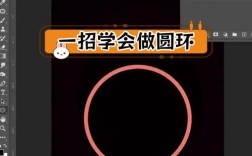
- 椭圆工具:绘制圆形或椭圆,配合Shift键可创建正圆。
- 多边形工具:在选项栏中设置“边数”(如3为三角形、6为六边形),可调整“星形”选项创建复杂多边形。
- 直线工具:设置“粗细”和“箭头”样式,适合绘制连接线或分割线。
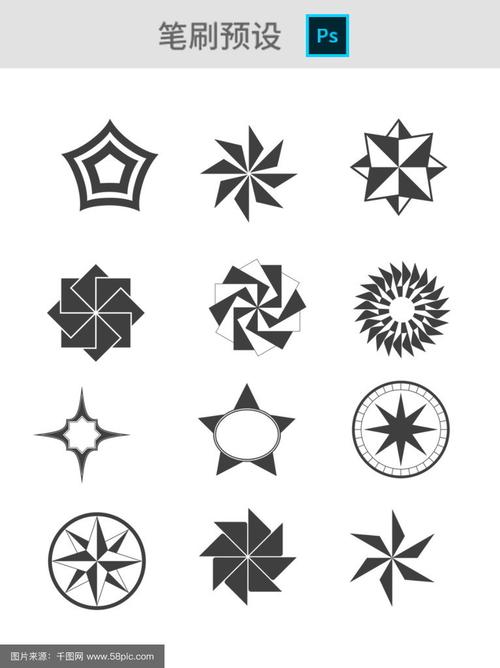
- 自定义形状工具:内置多种预设几何图案(如菱形、星形),也可加载外部形状库。
操作示例:绘制一个带描边的金色六边形
- 选择多边形工具,在选项栏设置边数为6,填充为“无”,描边为“金色#FFD700”,粗细为5px。
- 在画布上拖动鼠标绘制六边形,按住Shift键可保持形状规则。
- 若需调整大小,按Ctrl+T调出自由变换框,拖动角点缩放(按Shift键等比缩放)。
布尔运算与形状组合
当需要复杂几何图案时,可通过布尔运算(路径操作)合并或减去形状,在选项栏的“路径操作”下拉菜单中,提供以下模式:
- 合并形状:多个形状叠加后合并为一个整体,保留重叠区域。
- 减去顶层形状:从下层形状中减去上层重叠部分,适合创建镂空效果。
- 相交形状:仅保留形状重叠的区域,可用于制作框架或边框。
- 排除重叠形状:保留非重叠部分,适合分割设计。
操作示例:制作齿轮状几何图案
- 用多边形工具绘制一个黄色正六边形(填充色,无描边)。
- 复制该图层(Ctrl+J),缩小复制后的形状(Ctrl+T按比例缩放至80%),填充色改为深灰色。
- 选择上层形状,在选项栏设置“路径操作”为“减去顶层形状”,得到环形结构。
- 用椭圆工具绘制小圆形,放置在环形边缘,复制并旋转(Ctrl+Alt+T旋转复制),形成齿轮齿状。
路径编辑与变形
对于不规则几何图案,可通过钢笔工具(P)或直接选择工具(A)编辑锚点,实现精细调整:
- 钢笔工具:绘制自定义路径,点击创建直角锚点,拖动控制点生成曲线。
- 直接选择工具:选中锚点后,拖动改变位置,或调整控制点弧度。
- 转换点工具:在锚点上单击可切换角点与平滑点,适合制作圆角多边形。
技巧:绘制对称几何图案时,可启用“视图”>“对齐”>“参考线”,或使用“编辑”>“操控变形”功能,通过添加控制点调整形状对称性。
图案定义与填充
若需重复使用某个几何图案,可将其定义为预设图案,方便快速填充:
- 绘制完成后,确保背景为透明图层(“图层”>“新建”>“背景图层”可删除默认背景)。
- 选中所有形状图层,按Ctrl+Alt+Shift+E盖印可见图层,生成合并后的图案图层。
- 执行“编辑”>“定义图案”,输入名称后点击确定。
- 新建画布,选择“编辑”>“填充”,在“内容”下拉菜单中选择“图案”,找到自定义图案并调整“缩放”比例。
进阶技巧:滤镜与效果
结合Photoshop的滤镜和图层样式,可丰富几何图案的视觉效果:
- 滤镜库:通过“滤镜”>“滤镜库”,应用“素描”>“半调图案”或“纹理”>“马赛克”效果,将几何图案转化为点阵或像素风格。
- 图层样式:双击形状图层,添加“内阴影”“斜面和浮雕”等效果,增强立体感,为六边形添加“内斜面”样式,可模拟金属质感。
- 渐变叠加:在图层样式中选择“渐变叠加”,设置线性或径向渐变,使几何图案呈现色彩过渡效果。
实用工具与快捷键
| 功能 | 快捷键/操作路径 | 作用说明 |
|---|---|---|
| 形状工具组 | U(循环切换) | 快速调用矩形、椭圆等工具 |
| 自由变换 | Ctrl+T | 缩放、旋转、斜切形状 |
| 复制并变换 | Ctrl+Alt+T | 按设定角度和距离复制形状 |
| 对齐参考线 | 视图>对齐>参考线 | 自动吸附至参考线,确保对齐 |
| 形状布尔运算 | 选项栏“路径操作”下拉菜单 | 合并、减去、相交形状 |
相关问答FAQs
Q1:如何快速绘制多个均匀分布的几何图案?
A1:可以使用“编辑”>“操控变形”功能,先绘制一个基础形状,复制后按Ctrl+Alt+T调出“复制并变换”选项,在选项栏设置“旋转角度”(如360°/6=60°可绘制六边形阵列),连续按Enter键多次复制;或通过“视图”>“新建参考线网格”设置间距,结合“对齐”功能手动分布形状。
Q2:几何图案导出后边缘模糊怎么办?
A2:模糊问题通常由分辨率不足或抗锯齿设置导致,解决方法:1. 绘制前在“图像”>“图像大小”中设置分辨率(建议300dpi用于印刷,72dpi用于屏幕);2. 形状工具选项栏中关闭“抗锯齿”选项(适用于像素风格设计);3. 导出时选择“文件”>“导出”>“存储为Web所用格式”,在预设中选择“PNG-24”或“JPEG”高质量模式,确保边缘清晰。