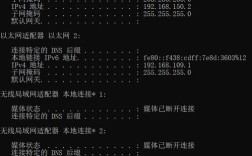
在使用Windows命令行工具时,用户有时会遇到“tracert不是内部或外部命令,也不是可运行的程序或批处理文件”的提示,这通常意味着系统无法识别或执行tracert命令,tracert(Trace Route)是Windows系统中用于诊断网络连接路径的重要工具,它通过发送ICMP回显请求包并记录每跳路由器的响应时间,帮助用户定位网络延迟或故障点,当该命令无法使用时,可能涉及系统配置、环境变量或组件缺失等问题,本文将详细分析tracert命令不可用的原因及解决方法,并提供常见问题的解答。

tracert命令不可用的常见原因
-
系统组件缺失
tracert命令依赖于Windows的TCP/IP协议组件,如果系统未正确安装或损坏了相关组件,可能导致命令无法识别,在精简版系统或通过第三方工具优化系统时,可能会误删网络诊断工具。 -
环境变量配置错误
系统的PATH环境变量包含了可执行文件的搜索路径,如果tracert.exe所在的路径未被添加到PATH中,命令行将无法找到该文件,tracert.exe通常位于C:\Windows\System32目录下,若该路径缺失或被修改,会导致命令失效。 -
权限不足
在某些情况下,用户可能没有足够的权限访问系统目录或执行网络诊断命令,使用标准用户账户运行命令行时,可能因权限限制而无法调用tracert。 -
第三方安全软件拦截
部分杀毒软件或防火墙可能会限制ICMP协议的通信,或阻止tracert.exe的执行,认为其存在潜在风险,Windows Defender或第三方安全工具可能将tracert误判为恶意程序。 (图片来源网络,侵删)
 -
系统文件损坏
系统文件损坏(如DLL文件或核心组件丢失)也可能导致tracert命令无法运行,这种情况通常伴随其他系统异常,如命令行工具整体失效。
解决tracert命令不可用的方法
检查系统组件是否完整
- 步骤:
- 打开“控制面板”>“程序”>“程序和功能”,点击“启用或关闭Windows功能”。
- 确保“Telnet客户端”和“Internet协议版本6(TCP/IPv6)”等网络相关组件已勾选。
- 若组件未安装,勾选后点击“确定”等待安装完成。
- 验证:重新打开命令行,输入
tracert www.baidu.com,观察是否恢复正常。
修复环境变量
- 步骤:
- 右键“此电脑”>“属性”>“高级系统设置”>“环境变量”。
- 在“系统变量”中找到Path变量,双击编辑,确保
C:\Windows\System32存在。 - 若缺失,点击“新建”并添加该路径,保存后重启命令行。
- 替代方案:直接在命令行中输入完整路径执行,如
C:\Windows\System32\tracert.exe www.baidu.com。
提升命令行权限
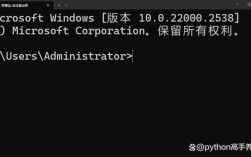
- 以管理员身份运行命令行:右键点击“命令提示符”,选择“以管理员身份运行”,然后再次尝试tracert命令。
调整安全软件设置
- 暂时关闭或禁用第三方安全软件,或将其添加到白名单中,在Windows Defender中设置“允许应用通过防火墙”,并确保ICMPv4回显已启用。
运行系统文件检查器
- 步骤:
- 以管理员身份打开命令行。
- 输入
sfc /scannow并等待扫描完成。 - 若发现损坏文件,系统会自动修复;必要时可运行
DISM /Online /Cleanup-Image /RestoreHealth修复系统镜像。
重新安装网络组件
- 步骤:
- 打开“网络和共享中心”>“更改适配器设置”。
- 右键点击当前网络连接(如以太网或Wi-Fi),选择“卸载设备”(勾选“删除此驱动程序软件”)。
- 重启电脑后,系统会自动重新安装网络适配器驱动。
故障排查流程表
| 问题现象 | 可能原因 | 解决方法 |
|---|---|---|
| 输入tracert无响应 | 系统组件缺失 | 启用Windows功能中的Telnet客户端 |
| 提示“不是内部命令” | 环境变量错误 | 检查并添加System32到PATH |
| 命令执行被拦截 | 安全软件限制 | 关闭防火墙或添加tracert到白名单 |
| 其他网络命令(如ping)也失效 | 系统文件损坏 | 运行sfc /scannow修复 |
相关问答FAQs
Q1: 为什么在命令行中输入tracert后提示“不是内部或外部命令”?
A: 该问题通常由两种原因导致:一是tracert.exe文件丢失或损坏,可通过在System32目录中查找文件是否存在(若不存在需从其他系统复制或重新安装系统);二是环境变量PATH未包含System32路径,需手动添加该路径到变量列表中,若使用的是精简版系统,可能未安装该工具,需通过启用Windows功能补充。
Q2: tracert命令执行后显示“请求超时”是什么原因?
A: “请求超时”通常表示目标路径中的某个路由器未响应ICMP请求,可能的原因包括:中间路由器配置了防火墙规则以拒绝ICMP包;网络链路存在延迟或丢包;目标主机不可达,此时可尝试多次执行tracert观察是否稳定,或使用pathping(需安装)进一步诊断,若所有跳均超时,则可能是本地网络配置问题,需检查网关或DNS设置。