在使用Windows命令行(CMD)或PowerShell时,用户可能会遇到“bower不是内部命令或外部命令,也不是可运行的程序”的错误提示,这通常意味着系统无法识别或找到Bower命令,导致无法正常执行前端包管理操作,Bower是一个流行的前端包管理器,用于管理项目中的前端资源(如jQuery、Bootstrap等),但若未正确安装或配置环境变量,就会出现上述错误,以下是导致该问题的原因及详细解决方法。
问题原因分析
-
未安装Node.js和npm
Bower是基于Node.js的,依赖npm(Node包管理器)进行安装,若系统中未安装Node.js,npm和Bower自然无法运行,可通过在命令行输入node -v和npm -v检查是否已安装,若提示“不是内部命令”,则说明未安装。 -
未全局安装Bower
即使安装了Node.js和npm,若未通过npm全局安装Bower,系统仍无法识别命令,全局安装会将Bower添加到系统的PATH环境变量中,使其在任意目录下可调用。 -
环境变量配置错误
若Node.js的安装路径未添加到系统环境变量PATH中,或Bower的全局安装路径未正确配置,命令行将无法定位到可执行文件。 -
权限问题
在某些系统(如Windows)中,若以普通用户身份运行命令行,可能没有权限在全局目录安装Bower,导致安装失败。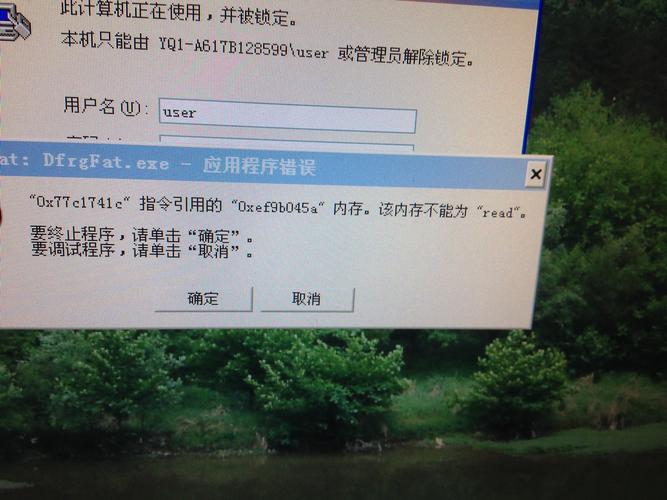 (图片来源网络,侵删)
解决方法
以下是针对不同原因的详细解决步骤,可通过表格对比清晰展示:
| 问题原因 | 解决步骤 |
|---|---|
| 未安装Node.js和npm | 访问Node.js官网下载LTS版本安装包; 运行安装包时勾选“Add to PATH”选项; 安装后重启命令行,输入 node -v和npm -v验证。 |
| 未全局安装Bower | 以管理员身份运行命令行(CMD或PowerShell); 执行命令 npm install -g bower;若提示权限错误,可尝试 npm install -g bower --force。 |
| 环境变量配置错误 | 右键“此电脑”→“属性”→“高级系统设置”→“环境变量”; 在“系统变量”中找到Path变量,编辑并添加Node.js的安装路径(如 C:\Program Files\nodejs\);重启命令行后重新安装Bower。 |
| 权限问题 | 右键点击命令行选择“以管理员身份运行”; 执行 npm install -g bower;若仍失败,可修改npm的全局安装路径(如 npm config set prefix "C:\npm_global"),并将该路径添加到环境变量PATH中。 |
验证安装
完成上述步骤后,可通过以下命令验证Bower是否安装成功:
bower -v
若显示Bower的版本号(如1.8.8),则说明安装成功;若仍报错,可尝试重启电脑或检查环境变量是否正确配置。
常见注意事项
- 使用管理员权限:在Windows系统中,全局安装Node.js包通常需要管理员权限,否则可能因权限不足导致失败。
- 版本兼容性:确保Node.js版本与Bower兼容,建议使用Node.js的LTS(长期支持)版本。
- 网络问题:若npm安装缓慢或失败,可尝试切换国内镜像源,如执行
npm config set registry https://registry.npmmirror.com。
相关问答FAQs
Q1: 为什么安装Bower后仍提示“不是内部命令”?
A: 可能是环境变量未正确配置,请检查Node.js和Bower的安装路径是否已添加到系统PATH变量中,具体步骤:右键“此电脑”→“属性”→“高级系统设置”→“环境变量”,在Path变量中添加C:\Program Files\nodejs\(Node.js路径)和npm的全局安装路径(如C:\npm_global),保存后重启命令行即可。
Q2: 如何解决npm安装Bower时的“EACCES: permission denied”错误?
A: 该错误通常因权限不足导致,可通过以下方式解决:1)以管理员身份运行命令行;2)修改npm的全局安装路径,避免使用系统受保护目录,执行npm config set prefix "C:\npm_global",然后将该路径添加到环境变量PATH中,最后通过npm install -g bower重新安装。