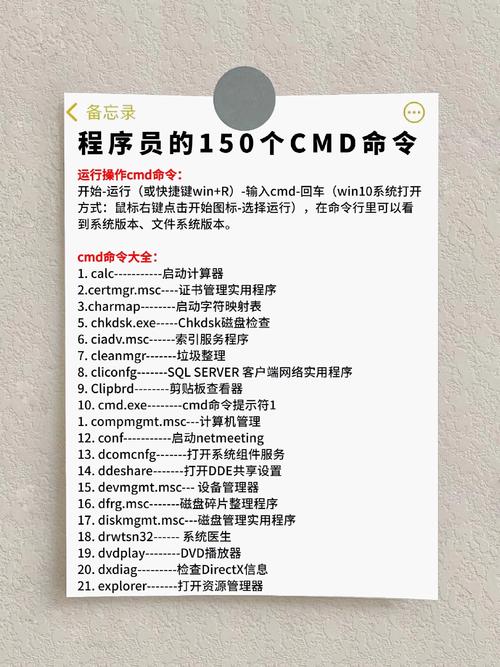
在Windows操作系统中,命令提示符(CMD)是许多用户和管理员常用的工具,用于执行命令行操作、系统维护和网络管理等任务,有时用户可能会遇到“CMD无法运行命令”的问题,这可能是由于多种原因导致的,包括系统文件损坏、权限不足、环境变量配置错误或第三方软件干扰等,以下将详细分析可能的原因及对应的解决方法,帮助用户快速定位并解决问题。
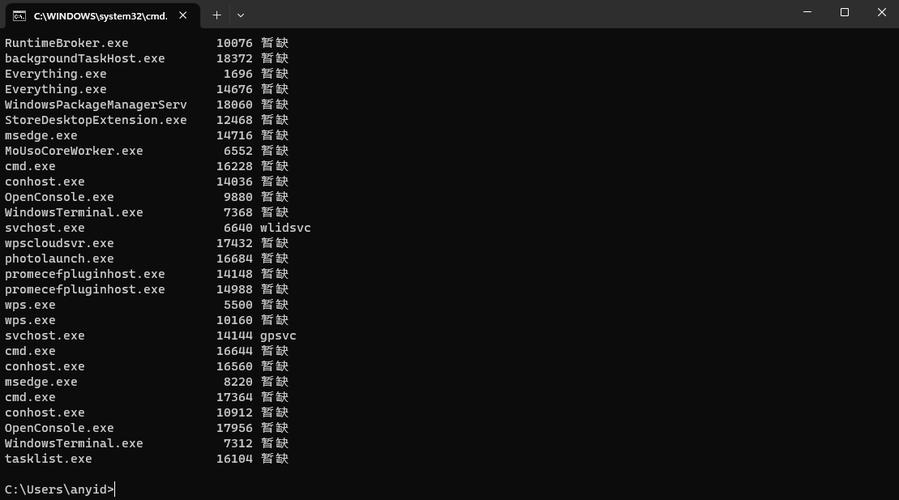
最常见的原因是CMD的执行策略限制,在Windows系统中,PowerShell默认采用受限执行策略,可能会阻止某些命令的运行,用户可以通过以管理员身份打开PowerShell,输入“Set-ExecutionPolicy RemoteSigned”来修改执行策略,然后重启CMD尝试运行命令,若用户未以管理员权限运行CMD,某些需要管理员权限的命令(如系统文件修复命令)可能会失败,右键点击CMD图标,选择“以管理员身份运行”即可解决。
系统文件损坏也是导致CMD无法运行命令的重要原因,用户可以通过运行系统文件检查器(SFC)来修复损坏的系统文件,具体步骤是:以管理员身份打开CMD,输入“sfc /scannow”并等待扫描完成,如果SFC无法修复问题,还可以尝试使用DISM工具,输入“DISM /Online /Cleanup-Image /RestoreHealth”来修复系统映像,扫描完成后,重启计算机再次测试命令运行情况。
环境变量配置错误也可能导致CMD无法识别某些命令,如果“Path”环境变量中未包含命令所在的目录,系统将无法找到该命令,用户可以通过以下步骤检查和修复环境变量:右键点击“此电脑”选择“属性”,进入“高级系统设置”,点击“环境变量”,在“系统变量”中找到“Path”变量并编辑,确保添加了相关命令的安装路径(如Python、Java等),修改完成后,重启CMD使配置生效。
第三方安全软件或恶意软件的干扰也可能导致CMD命令无法运行,某些杀毒软件可能会误判CMD为潜在威胁,从而阻止其执行,用户可以暂时禁用杀毒软件或防火墙,然后尝试运行命令,若问题解决,则将CMD添加到杀毒软件的信任列表中,建议运行恶意软件扫描工具(如Malwarebytes)检查系统是否被恶意软件感染。

若以上方法均无效,可能是CMD本身损坏或注册表配置错误,用户可以尝试通过注册表修复CMD:按下“Win+R”键,输入“regedit”打开注册表编辑器,依次展开“HKEY_CLASSES_ROOT\Directory\shell”和“HKEY_CLASSES_ROOT\Directory\Background\shell”分支,确保默认值为“none”,还可以通过新建一个管理员账户,在新账户中测试CMD是否正常工作,以排除当前账户配置问题。
| 可能原因 | 解决方法 |
|---|---|
| 执行策略限制 | 以管理员身份运行PowerShell,执行“Set-ExecutionPolicy RemoteSigned” |
| 权限不足 | 右键CMD图标,选择“以管理员身份运行” |
| 系统文件损坏 | 运行“sfc /scannow”或“DISM /Online /Cleanup-Image /RestoreHealth” |
| 环境变量配置错误 | 检查并编辑“Path”环境变量,添加命令所在目录 |
| 第三方软件干扰 | 暂时禁用杀毒软件或添加CMD到信任列表 |
| CMD损坏或注册表错误 | 修复注册表分支或新建管理员账户测试 |
相关问答FAQs:
Q1:为什么以管理员身份运行CMD后仍然无法执行某些命令?
A1:即使以管理员身份运行CMD,某些命令仍可能因系统策略或权限问题无法执行,建议检查命令是否需要特定权限(如修改系统设置),或尝试在PowerShell中执行相同命令,确认命令拼写是否正确,以及相关服务是否已启动。
Q2:如何判断是环境变量问题还是系统文件损坏导致的CMD命令无法运行?
A2:可以通过以下方法判断:若仅特定命令无法运行(如“python”命令提示“不是内部或外部命令”),则可能是环境变量配置错误,需检查“Path”变量;若所有命令均无法运行或提示“系统找不到指定的文件”,则可能是系统文件损坏,需运行SFC或DISM工具修复。