这个设置需要在电脑启动时进入 BIOS/UEFI 界面来完成,下面我将为你详细介绍在不同操作系统和 BIOS 类型下的设置方法,并提供一些高级技巧。
(图片来源网络,侵删)
核心概念:BIOS/UEFI 中的 RTC 唤醒
这个功能的学名是 RTC 唤醒 (Real-Time Clock Alarm) 或 ACPI 唤醒,它的原理是:
- 你在 BIOS/UEFI 中设定一个未来的时间。
- 主板上的实时时钟芯片会记住这个时间。
- 即使电脑处于关机状态(只要电源还连接),主板的低压电路仍在工作。
- 当设定的时间到达时,RTC 芯片会向主板发送一个信号,强制电源开启,从而启动电脑。
通用设置方法(适用于所有电脑)
这是最根本的方法,所有台式机和笔记本电脑都支持。
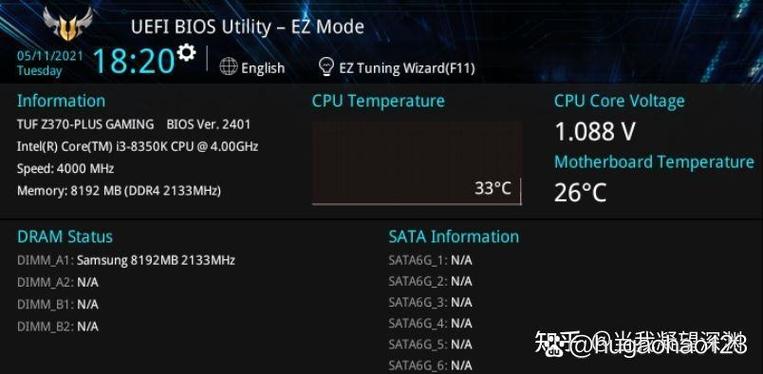
步骤 1:进入 BIOS/UEFI
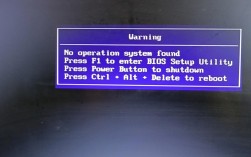
在电脑刚开机时,反复按特定的键可以进入设置界面,这个键因品牌而异,常见的有:
- Del 或 Delete
- F2
- F10
- F12
- Esc
提示:开机时屏幕上通常会有短暂提示,"Press DEL to enter Setup"。
(图片来源网络,侵删)
步骤 2:找到自动开机选项
进入 BIOS/UEFI 后,界面布局各不相同,但功能名称大同小异,你需要在以下菜单中寻找相关选项:
-
高级 或 Advanced 选项卡:
ACPI Settings(高级配置和电源接口)Power Management(电源管理)Wake Event Setup(唤醒事件设置)
-
电源 或 Power 选项卡:
Power On By Alarm(通过闹钟开机)Resume By Alarm(通过闹钟恢复)RTC Alarm(RTC 闹钟)
-
启动 或 Boot 选项卡:
 (图片来源网络,侵删)
有些主板会将此功能放在这里。
步骤 3:启用并设置时间
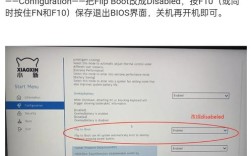
找到类似 Power On By Alarm 的选项,将其状态从 Disabled (禁用) 改为 Enabled (启用)。
你需要设置具体的日期和时间,通常格式为 HH:MM:SS 和 DD/MM/YYYY 或 MM/DD/YYYY。
Everyday(每天):如果希望电脑每天在同一时间自动开机,选择此项。Only Once(仅一次):如果只需要在某一天开机一次,选择此项。
示例:设置为 07:00:00,Everyday,这样每天早上 7 点,电脑都会自动开机。
步骤 4:保存并退出
设置完成后,按 F10 键,选择 Yes 保存更改并退出电脑,电脑会立即重启,设置生效。
不同品牌电脑的快捷方式
一些品牌(尤其是笔记本电脑)提供了更简单的软件方法,通过其官方控制中心来实现。
联想
- 下载并安装 联想 Vantage 软件。
- 打开软件,进入 设备 标签页。
- 找到 电源 或 定时任务 相关的选项。
- 选择 “定时开机” 或 “自动开机”,然后设置你想要的时间和日期。
华硕
- 下载并安装 MyASUS (华硕电脑管家) 软件。
- 打开软件,进入 自定义 或 高级 设置。
- 寻找 “轻松设置” 或 “我的ASUS” 中的 “定时任务” 功能。
- 在其中可以找到 “定时开机” 选项并进行设置。
戴尔
- 下载并安装 Dell Power Manager。
- 打开软件,在左侧菜单找到 “配置” 或 “高级电源管理”。
- 寻找 “定时开机” 或 “唤醒定时器” 的选项。
常见问题与注意事项
Q1: 为什么我的 BIOS 里找不到这个选项?
- 原因1:部分非常新的、采用纯 UEFI 启动的轻薄本或服务器,为了简化界面,可能会隐藏此高级选项。
- 原因2:某些品牌的主板(尤其是消费级产品)可能省略了此功能。
- 解决方案:尝试在 BIOS 中按
F5或F9恢复默认设置,或者查阅你的主板/电脑型号的官方说明书。
Q2: 设置了但为什么没开机?
- 电源问题:确保电源线连接正常,并且电源插座有电,对于笔记本电脑,电源适配器必须一直插着,电池供电无法支持 RTC 唤醒。
- 时间格式错误:检查你设置的时间是 12 小时制还是 24 小时制,日期格式是否正确。
- BIOS 设置错误:重新进入 BIOS,确认
Power On By Alarm已被Enabled,并且时间/日期设置无误。 - 硬件问题:极少数情况下是主板 RTC 芯片故障。
Q3: 开机后直接进入 Windows,而不是 BIOS 界面怎么办?
- 这是因为 Windows 的 “快速启动” 功能干扰了正常的开机流程,你需要先禁用它。
- 操作步骤:
- 进入 Windows 的 控制面板 -> 硬件和声音 -> 电源选项。
- 点击 “选择电源按钮的功能”。
- 点击 “更改当前不可用的设置” (需要管理员权限)。
- 取消勾选 “启用快速启动(推荐)”。
- 保存更改并关机,这样下次开机时就会完整地经过 BIOS 自检过程,方便你按
Del或F2进入设置。
Q4: 如何取消自动开机?
- 最简单的方法是再次进入 BIOS/UEFI,找到
Power On By Alarm选项,将其状态改回Disabled(禁用),然后保存退出。
| 方法 | 适用场景 | 优点 | 缺点 |
|---|---|---|---|
| BIOS/UEFI 设置 | 所有台式机和笔记本 | 通用、可靠、不依赖操作系统 | 需要重启电脑,界面不直观 |
| 品牌官方软件 | 联想、华硕、戴尔等品牌机 | 操作简单,界面友好 | 仅限特定品牌和型号,依赖软件运行 |
对于绝大多数用户来说,直接在 BIOS/UEFI 中设置 是最可靠、最通用的方法,希望这份详细的指南能帮助你成功实现自动定时开机!