什么是 CMD?
cmd 是 Command Prompt(命令提示符)的简称,它是 Windows 操作系统中的一个命令行解释器,你可以把它想象成是 Windows 的“老式”或“底层”的对话界面,通过输入文本命令来与计算机进行交互,而不是我们今天更习惯的图形用户界面。
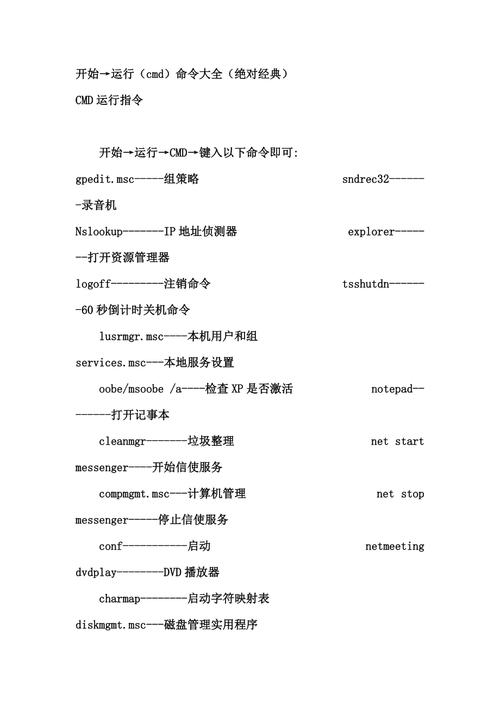
(图片来源网络,侵删)
如何打开 CMD?
有多种方法可以打开命令提示符:
-
最快捷的方法(推荐):
- 按下键盘上的
Win+X键。 - 在弹出的菜单中选择“Windows PowerShell (管理员)”或“命令提示符 (管理员)”,以管理员身份运行可以让你执行需要更高权限的命令。
- 按下键盘上的
-
通过搜索栏:
- 点击任务栏上的搜索框(或按
Win+S)。 - 输入
cmd或命令提示符。 - 在搜索结果中,右键点击“命令提示符”,然后选择“以管理员身份运行”。
- 点击任务栏上的搜索框(或按
-
通过运行对话框:
 (图片来源网络,侵删)
- 按下
Win+R键打开“运行”对话框。 - 输入
cmd然后按回车。
- 按下
CMD 界面基本元素
打开后,你会看到一个类似下面这样的窗口:
- C:\Users\YourName>:这是命令提示符,也叫命令行或提示符,它告诉你当前所在的路径(这里是你的用户主目录)以及等待你输入命令。
- 闪烁的下划线
_:这是光标,表示你可以在该位置输入字符。 - :显示
C:\Windows\System32\cmd.exe,这是cmd.exe程序的位置。
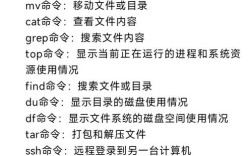
常用 CMD 命令详解
下面是一些最常用且最基础的命令,我将它们分为几类以便理解。
基础操作与系统信息
| 命令 | 解释 | 示例 |
|---|---|---|
help |
显示所有可用命令的列表,或显示某个命令的帮助信息。 | help 或 help dir |
cls |
Clear Screen 的缩写,清空当前窗口的所有内容。 | cls |
exit |
关闭当前的命令提示符窗口。 | exit |
ver |
显示当前 Windows 操作系统的版本。 | ver |
systeminfo |
显示详细的计算机硬件和软件配置信息(较多信息,建议重定向到文件查看)。 | systeminfo > info.txt |
tasklist |
显示当前正在运行的所有进程列表。 | tasklist |
taskkill |
结束一个正在运行的进程。 | taskkill /f /im notepad.exe (强制结束记事本进程) |
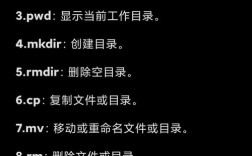
目录和文件操作
这是最常用的一类命令,类似于在文件资源管理器中的操作。
| 命令 | 解释 | 示例 |
|---|---|---|
dir |
Directory 的缩写,列出当前目录下的文件和文件夹。 | dir |
cd |
Change Directory 的缩写,切换到指定的目录。 | cd C:\Windows cd .. (返回上一级目录) cd \ (直接返回根目录 C:) |
md 或 mkdir |
Make Directory 的缩写,创建一个新的文件夹。 | md MyNewFolder |
rd 或 rmdir |
Remove Directory 的缩写,删除一个空的文件夹。 | rd MyNewFolder |
del 或 erase |
Delete 或 Erase 的缩写,删除一个或多个文件。⚠️危险操作! | del test.txt |
copy |
复制文件。 | copy source.txt destination.txt |
move |
移动文件,也可以用来重命名文件。 | move old_name.txt new_name.txt |
type |
显示文本文件的内容。 | type readme.txt |
findstr |
在文件中搜索指定的字符串。 | findstr "hello" log.txt |
网络相关命令
用于诊断和解决网络问题。
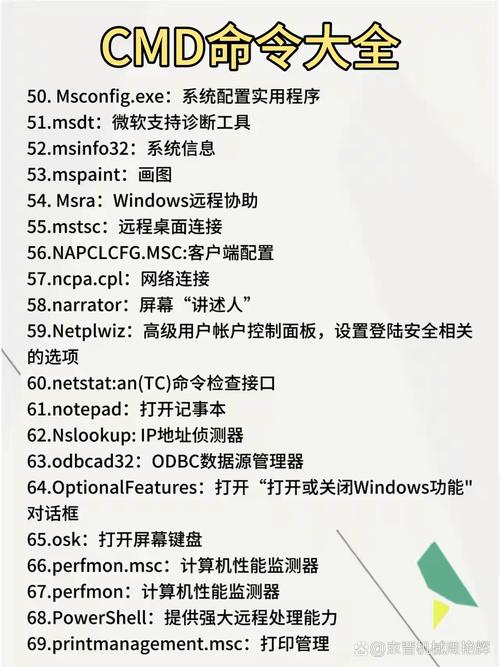
(图片来源网络,侵删)
| 命令 | 解释 | 示例 |
|---|---|---|
ipconfig |
显示当前计算机的 IP 地址配置信息。 | ipconfig ipconfig /all (显示详细信息) |
ping |
测试与另一台计算机的网络连接是否通畅。 | ping www.baidu.com |
tracert |
显示数据包到达目标主机所经过的路由路径。 | tracert www.google.com |
netstat |
显示网络连接、路由表、接口统计等信息。 | netstat -an (显示所有连接和监听端口) |
nslookup |
查询 DNS 记录,用于域名和 IP 地址之间的解析。 | nslookup www.github.com |
系统管理命令
| 命令 | 解释 | 示例 |
|---|---|---|
sfc /scannow |
扫描并修复受保护的 Windows 系统文件。 | sfc /scannow |
chkdsk |
检查磁盘驱动器并尝试修复错误,通常需要管理员权限。 | chkdsk C: /f |
powercfg |
管理电源设置。 | powercfg /a (查看当前系统支持的睡眠状态) |
shutdown |
关闭、重启或注销计算机。 | shutdown /s /t 0 (立即关机) shutdown /r /t 60 (60秒后重启) |
命令的通用技巧
- 自动补全:输入命令的前几个字母,然后按
Tab键,cmd会自动补全命令名或文件/文件夹名,按多次Tab可以在多个选项间切换。 - 命令参数/开关:很多命令可以跟在后面的 或 符号被称为参数或开关,用于改变命令的行为。
dir /p会让每页显示满后暂停。 - 重定向符:
>:将命令的输出结果写入到一个文件中(如果文件存在则覆盖)。>>:将命令的输出结果追加到一个文件的末尾(如果文件不存在则创建)。- 示例:
ipconfig /all > network_info.txt将网络信息保存到network_info.txt文件中。
- 管道符 :将一个命令的输出作为另一个命令的输入。
- 示例:
tasklist | findstr "chrome"只显示包含 "chrome" 关键字的进程。
- 示例:
CMD vs PowerShell
你可能还听说过 PowerShell,它比 cmd 更强大、更现代化。
| 特性 | CMD (命令提示符) | PowerShell |
|---|---|---|
| 核心 | 执行简单的命令 | 强大的脚本语言和命令行环境 |
| 对象处理 | 处理纯文本流 | 处理结构化的对象,可以获取对象的属性和方法 |
| 可扩展性 | 有限,主要通过批处理文件 | 极高,可以加载.NET程序集,拥有丰富的模块 |
| 任务 | 适合快速执行单一、简单的系统管理任务 | 适合编写复杂的脚本、自动化管理和深度系统监控 |
对于日常简单的任务,cmd 仍然足够用,但对于系统管理员、开发者和需要自动化的用户来说,PowerShell 是更优的选择,微软也在逐步用 PowerShell 替代 cmd。
希望这份详细的解释能帮助你理解和使用 CMD!