ifup 是一个非常基础且重要的网络管理命令,用于激活(启用)一个已经配置好的网络接口。
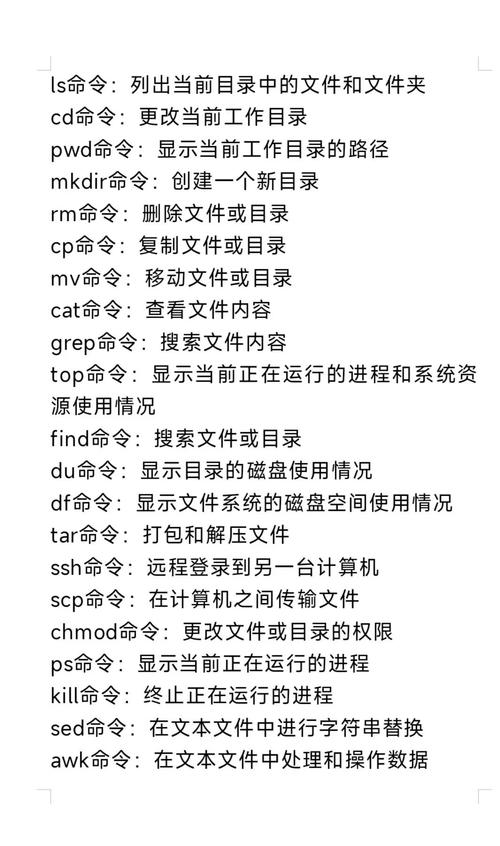
核心概念:ifup 和 ifdown
ifup: "Interface Up" 的缩写,用于启动指定的网络接口,使其能够收发网络数据。ifdown: "Interface Down" 的缩写,用于关闭指定的网络接口,使其停止工作。
这两个命令通常成对使用,是 Linux 系统中手动控制网络接口状态的首选工具。
ifup 的工作原理
ifup 命令本身并不直接配置网络参数(如 IP 地址、网关等),它的核心作用是读取网络接口的配置文件,并根据文件中的指令来调用相应的工具(如 ip 命令或 ifconfig 命令)来激活接口。
关键配置文件路径:
- 主要目录:
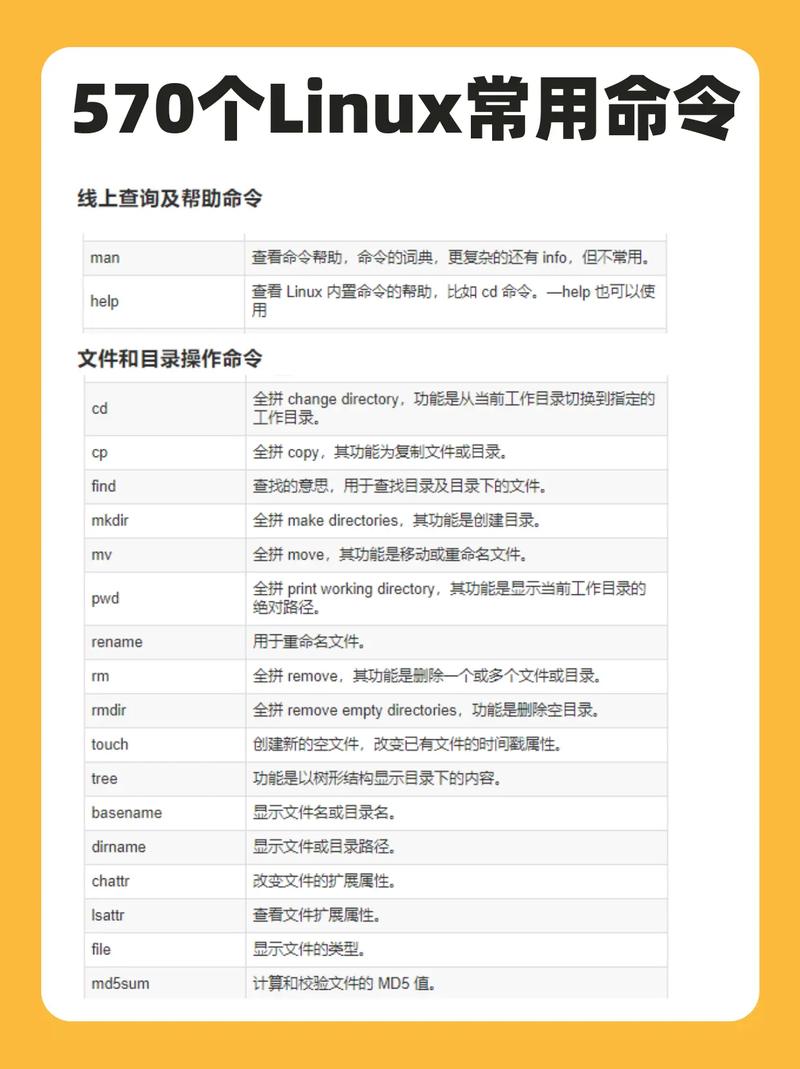
/etc/network/interfaces这是 Debian、Ubuntu 及其衍生系统(如 Mint)中用于定义静态网络接口配置的核心文件。
 (图片来源网络,侵删)
 - 辅助目录:
/etc/sysconfig/network-scripts/- 这是 Red Hat、CentOS、Fedora 及其衍生系统中存放网络接口配置文件的目录,在这个体系下,每个网络接口(如
eth0,ens33)都有一个独立的配置文件,ifcfg-ens33。
- 这是 Red Hat、CentOS、Fedora 及其衍生系统中存放网络接口配置文件的目录,在这个体系下,每个网络接口(如
ifup 命令会根据系统类型去查找对应的配置文件,然后执行文件中定义的 up 或 pre-up 等命令。
基本语法
ifup [选项] <网络接口名称>
常用选项:
-a,--all: 激活/etc/network/interfaces文件中所有标记为auto的接口,这是最常用的选项之一,通常在系统启动时由网络服务脚本调用。-v,--verbose: 显示详细的执行过程信息,便于调试。-i,--interfaces=<文件>: 指定一个非默认的接口配置文件(/etc/network/interfaces.custom)。-h,--help: 显示帮助信息。-V,--version: 显示版本信息。
实际使用示例
示例 1:激活单个接口
假设你的网卡名称是 ens33。
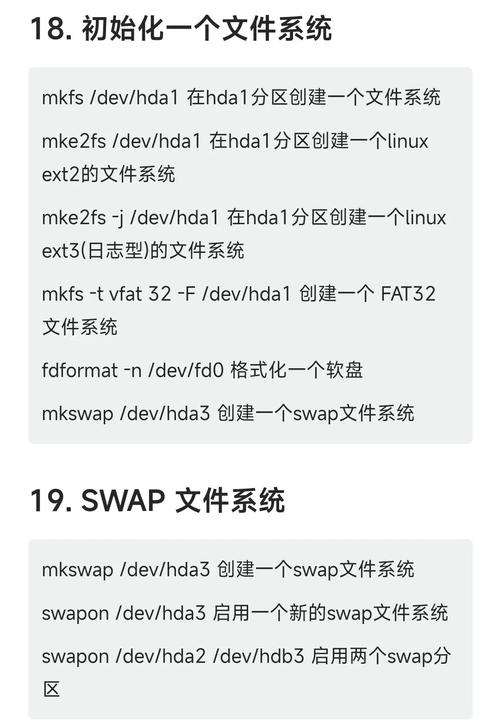
sudo ifup ens33
执行此命令后,系统会去读取对应的配置文件(在 RedHat/CentOS 系统上是 /etc/sysconfig/network-scripts/ifcfg-ens33,在 Debian/Ubuntu 系统上是 /etc/network/interfaces 中关于 ens33 的段落),然后为其配置 IP 地址、启动 DHCP(如果是动态获取)等。
示例 2:激活所有配置为自动启动的接口
如果你想一次性启动所有开机自启的网卡。
sudo ifup -a
这非常实用,尤其是在排错后需要重启所有网络服务时。
示例 3:以详细模式激活接口
当你遇到问题时,使用详细模式可以看到 ifup 内部到底执行了哪些命令。
sudo ifup -v ens33
输出会类似这样,显示它正在执行的 ip 命令:
ifup: ifup-eth0 for ens33
ifup: ip link set ens33 up
ifup: ip addr add 192.168.1.100/24 dev ens33
ifup: ip route add default via 192.168.1.1 dev ens33
配置文件示例
理解 ifup 的关键在于理解它所依赖的配置文件。
A. Debian / Ubuntu 系统 (/etc/network/interfaces)
这是一个典型的静态 IP 配置:
# This file describes the network interfaces available on your system
# and how to activate them. For more information, see interfaces(5).
# The loopback network interface
auto lo
iface lo inet loopback
# The primary network interface
auto ens33              # 开机自动启动这个接口
iface ens33 inet static # 使用静态IP地址
    address 192.168.1.100  # 设置的静态IP
    netmask 255.255.255.0  # 子网掩码
    gateway 192.168.1.1    # 默认网关
    dns-nameservers 8.8.8.8 114.114.114.114 # DNS服务器
这是一个典型的 DHCP 配置:
auto ens33
iface ens33 inet dhcp # 使用DHCP自动获取IP
B. Red Hat / CentOS 系统 (/etc/sysconfig/network-scripts/ifcfg-ens33)
这是一个典型的静态 IP 配置:
TYPE=Ethernet
PROXY_METHOD=none
BROWSER_ONLY=no
BOOTPROTO=static     # 静态IP,dhcp表示动态获取
DEFROUTE=yes
IPV4_FAILURE_FATAL=no
IPV6INIT=yes
IPV6_AUTOCONF=yes
IPV6_DEFROUTE=yes
IPV6_FAILURE_FATAL=no
IPV6_ADDR_GEN_MODE=stable-privacy
NAME=ens33
UUID=xxxxxxxx-xxxx-xxxx-xxxx-xxxxxxxxxxxx
DEVICE=ens33
ONBOOT=yes           # 开机自动启动这个接口
IPADDR=192.168.1.100 # 静态IP
PREFIX=24            # 子网掩码,24等同于255.255.255.0
GATEWAY=192.168.1.1  # 默认网关
DNS1=8.8.8.8         # DNS服务器
DNS2=114.114.114.114
常见问题与排查
-
ifup: interface ens33 is not configured错误- 原因:
ifup在配置文件中找不到关于ens33的有效配置。 - 解决方法:
- 检查配置文件路径是否正确(
/etc/network/interfaces或/etc/sysconfig/network-scripts/ifcfg-ens33)。 - 检查文件中是否有拼写错误,确保接口名称
ens33完全匹配。 - 检查配置文件中的语法是否正确(在 Debian 系统中,
iface段落是否正确缩进)。
- 检查配置文件路径是否正确(
- 原因:
-
ifup: cannot find interface ens33错误- 原因: 系统中根本不存在名为
ens33的网络接口。 - 解决方法:
- 使用
ip a或ifconfig -a命令查看当前系统中所有可用的网络接口名称,可能是eth0,enp0s3,wlp3s0等。 - 确保网卡驱动已正确加载。
- 使用
- 原因: 系统中根本不存在名为
-
权限问题
- 原因:
ifup需要超级用户权限来修改网络配置。 - 解决方法: 始终使用
sudo来执行ifup命令。
- 原因:
ifup vs. ifconfig vs. ip 命令
这是一个非常重要的区别,容易混淆。
| 命令 | 描述 | 层级 | 推荐度 |
|---|---|---|---|
ifup / ifdown |
基于配置文件的接口启用/禁用工具,它是一个高级的、声明式的工具,你告诉它“让这个接口起来”,它自己会去配置。 | 应用层 | 推荐用于系统管理,因为它与系统配置文件集成,保证配置的持久化和一致性。 |
ifconfig |
一个过时的、用于显示或配置网络接口参数(IP、子网掩码等)的命令,直接操作接口,不依赖配置文件。 | 内核/接口层 | 不推荐,已被 ip 命令取代,在新版 Linux 发行版中可能默认未安装。 |
ip |
一个现代的、强大的工具,用于显示和操作路由、网络设备、策略路由等,可以替代 ifconfig 和 route。 |
内核/接口层 | 推荐用于手动、临时的网络配置。sudo ip addr add 192.168.1.100/24 dev ens33 是临时添加 IP,重启后失效。 |
总结一下关系:
- 当你需要永久性、系统级的网络配置时,你应该编辑配置文件,然后使用
ifup和ifdown。 - 当你需要临时性、一次性的网络调试或测试时,你可以直接使用
ip命令。
现代 Linux 系统(Systemd)
在现代使用 systemd 的 Linux 发行版中,管理网络的主流方式已经发生了变化。
- 传统方式: 使用
ifupdown包,提供ifup/ifdown命令。 - 现代方式: 使用
systemd-networkd服务,它通过.network和.link文件来定义网络配置,并自动管理接口。
尽管如此,ifup/ifdown 仍然被广泛使用,尤其是在那些配置了 ifupdown 的服务器或需要快速手动控制接口的场景下,很多 Docker 容器镜像和轻量级系统依然依赖它。