- 图形界面: 点击右上角的用户名或电源图标,选择“注销”。
- 命令行 (推荐):
logout - 替代命令行:
exit - 强制注销其他用户:
pkill -u <用户名>
下面是详细的解释和使用场景。

图形界面注销
如果你正在使用 CentOS 的图形桌面环境(如 GNOME, KDE, XFCE 等),这是最简单的方法。
- 点击屏幕右上角的用户名、头像或电源图标。
- 在弹出的菜单中选择 “注销” (Log Out)。
- 系统会提示你确认,点击“确定”即可完成注销。
命令行注销
如果你通过 SSH 连接到服务器,或者在本地使用了一个终端,你需要使用命令来注销。
logout (最推荐)
这是最标准、最清晰的注销命令,它会终止当前登录的 shell 会话,并让你回到登录提示符。
使用场景:
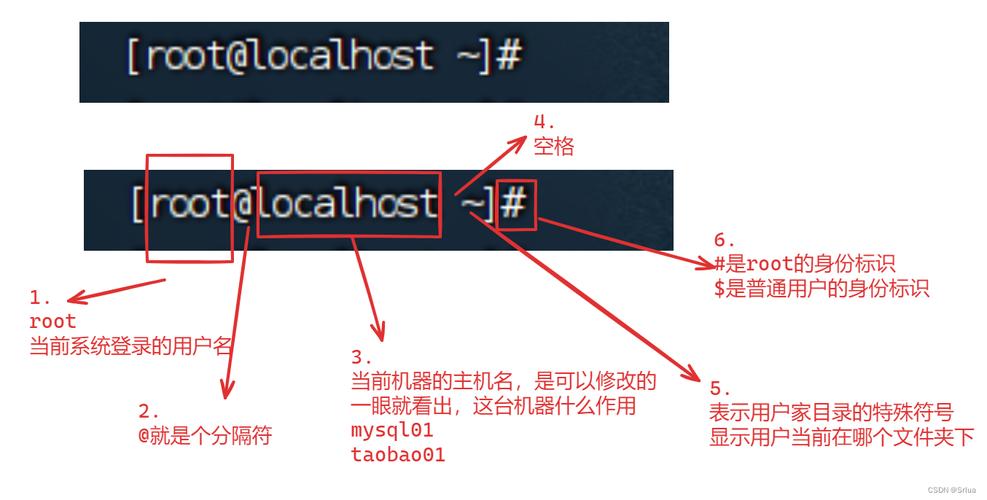
- 在登录 shell(通过 SSH 或直接在控制台登录)中使用。
- 是 Bourne shell (sh, bash) 内置的命令。
示例:
[username@centos7 ~]$ logout
Connection to 192.168.1.100 closed.
# (如果是本地终端,会直接回到登录界面)
Login:
exit (同样推荐)
exit 命令的作用和 logout 几乎完全一样,它也会终止当前的 shell 会话,在大多数情况下,两者可以互换使用。
区别:
logout是一个 shell 内置命令,专门用于“注销”当前会话。exit也是一个 shell 内置命令,其字面意思是“退出”,它会终止当前运行的任何 shell(包括非登录 shell)。- 在一个登录 shell 中,
exit和logout的效果完全相同。
使用场景:

- 在任何 shell 会话中,无论是登录 shell 还是非登录 shell(在脚本中)。
- 是最通用的退出当前 shell 的方法。
示例:
[username@centos7 ~]$ exit
logout
Connection to 192.168.1.100 closed.
特殊场景:注销其他用户
作为系统管理员,你可能需要强制注销某个正在登录的用户,某个用户程序卡死,或者你需要收回该用户的访问权限。
使用 pkill 命令
pkill 命令可以根据进程名、用户名等条件终止进程,要注销一个用户,我们可以终止其所有与终端会话相关的进程(通常是 bash, sh, zsh 等)。
语法:
sudo pkill -u <用户名>
示例:
假设你要强制注销用户 testuser。
# 查看当前登录的用户
who
# 输出示例:
# root     pts/0        2025-10-27 10:30 (192.168.1.101)
# testuser pts/1        2025-10-27 10:35 (192.168.1.102)
# 强制注销 testuser
sudo pkill -u testuser
# 再次查看,testuser 的会话已经消失
who
# 输出示例:
# root     pts/0        2025-10-27 10:30 (192.168.1.101)
警告:
- 此操作会立即终止该用户的所有进程,包括他们正在运行的程序(如
vim,scp等),且未保存的工作将会丢失。 - 请谨慎使用,确保你知道这个用户在做什么。
| 命令 | 适用场景 | 备注 |
|---|---|---|
logout |
终端/SSH 登录会话 | 最标准、最清晰的注销命令。 |
exit |
任何 shell 会话 | 最通用,logout 的完美替代品。 |
pkill -u <user> |
管理员强制注销其他用户 | 会立即终止该用户的所有进程,慎用。 |
| 图形界面 | 图形桌面环境 | 最简单直观的方法。 |
常见问题
问:为什么我输入 logout 提示 "bash: logout: not login shell"?
答: 这是因为你当前运行的不是一个“登录 shell”(login shell),登录 shell 是你通过 login 命令、SSH 或直接在控制台登录时启动的 shell,而如果你只是打开了一个新的终端窗口(比如在 GNOME 桌面上按 Ctrl+Alt+T),这个终端运行的通常是一个“非登录 shell”(non-login shell)。
在非登录 shell 中,logout 命令不可用,但 exit 命令仍然可以工作,它会关闭这个终端窗口或终端标签页,如果你想注销整个图形会话,应该使用图形界面的方法,或者运行 gnome-session-quit --logout --no-prompt (对于 GNOME 桌面)。