安装 .deb 文件主要有两种官方推荐的方法:
- 使用
dpkg命令(不推荐直接使用):这是底层工具,只负责解包和安装文件,但不会自动解决依赖关系,使用后很可能导致系统不稳定。 - 使用
apt命令(强烈推荐):这是现代 Debian/Ubuntu 系统上首选的工具,它会先自动下载并安装所有缺失的依赖包,然后再安装你的.deb文件,系统会更稳定。
使用 apt 命令(推荐方法)
这是最简单、最安全、最推荐的方法,尤其是在有网络连接的情况下,它会自动处理所有复杂的依赖关系。
命令格式
sudo apt install ./<你的文件名>.deb
详细步骤
-
打开终端 (Terminal)。
-
切换到
.deb文件所在的目录,使用cd命令,如果你的文件在Downloads文件夹里:cd ~/Downloads
-
安装软件包,使用
apt install命令,并在文件名前加上 表示当前目录。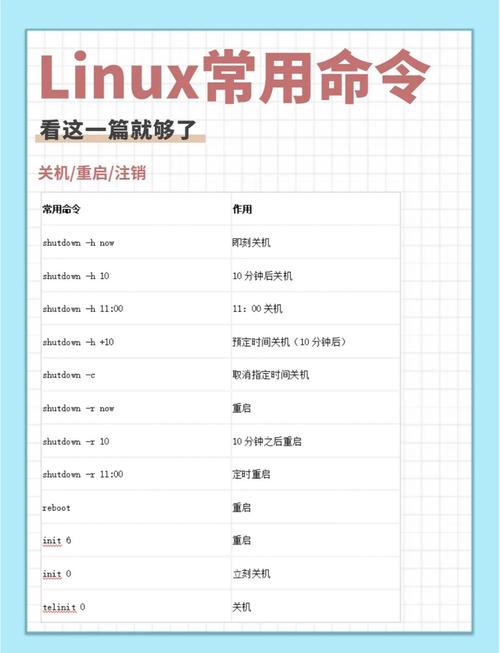 (图片来源网络,侵删)
示例: 假设你的文件名为
google-chrome-stable_current_amd64.deb,命令如下:sudo apt install ./google-chrome-stable_current_amd64.deb
-
确认安装,系统会提示你将要安装的包及其大小,并询问是否继续,输入
Y并按回车键即可。
优点
- 自动解决依赖:这是最大的优点,它会自动查找并安装运行该软件所需的其他所有软件包。
- 保持系统一致性:
apt会管理所有软件包的状态,确保你的系统仓库和手动安装的软件包之间没有冲突。 - 方便卸载:使用
sudo apt remove <软件包名>即可完全卸载,包括其依赖。
使用 dpkg 命令(底层方法)
dpkg 是 Debian 包管理器的核心工具,虽然可以直接用它来安装 .deb 文件,但强烈建议不要直接使用,除非你完全清楚自己在做什么(在离线环境中)。
命令格式
sudo dpkg -i <你的文件名>.deb
-i是--install的缩写,表示安装。
详细步骤
-
打开终端。
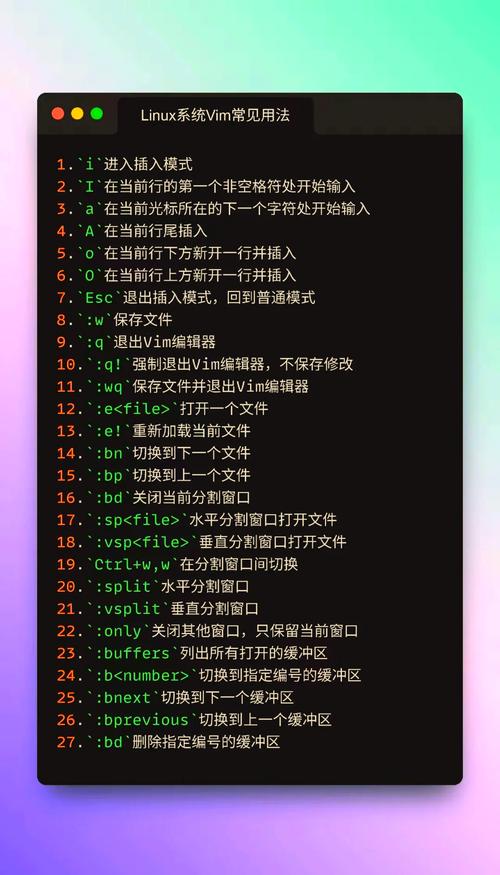 (图片来源网络,侵删)
 -
切换到
.deb文件所在的目录。cd ~/Downloads
-
使用
dpkg安装。示例:
sudo dpkg -i google-chrome-stable_current_amd64.deb
⚠️ 重要警告:依赖问题
直接使用 dpkg 安装后,你很可能会遇到类似下面的错误:
dpkg: 依赖关系问题使得 google-chrome-stable 的配置工作不能继续:
 google-chrome-stable 依赖于 libasound2 (>= 1.1.3);
  包 libasound2:amd64 的尚未安装的版本 1.1.6-1ubuntu1~22.04 不满足 1.1.3 的要求。
 google-chrome-stable 依赖于 libatk-bridge2.0-0 (>= 2.38.0);
  包 libatk-bridge2.0-0:amd64 的尚未安装的版本 2.38.0-1 不满足 2.38.0 的要求。
 ... (更多依赖错误)
如何修复 dpkg 的依赖问题
如果你已经用 dpkg 安装并遇到了依赖问题,可以使用以下命令来修复:
sudo apt install -f
-f是--fix-broken的缩写,它会尝试自动解决损坏的依赖关系,并完成之前未完成的安装。
最佳实践流程:
即使你先用 dpkg 安装,也应该立即运行 sudo apt install -f 来修复依赖,这个流程实际上就变成了:
sudo dpkg -i package.deb(强制安装)sudo apt install -f(修复依赖)
这和直接使用 sudo apt install package.deb 的最终效果类似,但多了一步操作,且中间状态可能不稳定。直接使用 apt 是更优的选择。
其他常用相关命令
查看已安装的软件包信息
如果你想查看一个 .deb 文件安装后,在系统中注册的名称是什么(用于卸载),可以使用 dpkg -l 或 dpkg -S。
-
列出所有已安装的包:
dpkg -l
你可以在列表中找到你的软件包。
-
查找某个文件属于哪个已安装的包(如果知道软件里的一个文件名):
dpkg -S /usr/bin/google-chrome
# 可能会输出:google-chrome-stable: /usr/bin/google-chrome
卸载软件包
使用 apt 卸载是最佳实践,你需要知道软件包的“名称”,而不是 .deb 文件名。
sudo apt remove <软件包名称>
示例:
sudo apt remove google-chrome-stable
如果想同时删除配置文件,使用 purge:
sudo apt purge <软件包名称>
删除 .deb 安装文件
安装完成后,.deb 文件就不再需要了,可以安全删除以节省空间。
rm <你的文件名>.deb
总结与对比
| 特性 | sudo apt install ./file.deb (推荐) |
sudo dpkg -i file.deb (不推荐) |
|---|---|---|
| 依赖处理 | 自动下载和安装依赖 | 不处理依赖,需手动修复 |
| 系统稳定性 | 高,保持系统一致性 | 低,可能导致系统损坏或不稳定 |
| 使用场景 | 有网络连接时的标准安装 | 离线环境,且已手动准备好所有依赖 |
| 后续操作 | 无需额外步骤 | 几乎总是需要运行 sudo apt install -f |
| 卸载方式 | sudo apt remove <包名> |
sudo apt remove <包名> |
最终建议:
始终优先使用 sudo apt install ./your_package.deb 命令来安装 .deb 文件。 它能为你省去很多麻烦,并确保你的 Linux 系统保持健康和稳定。