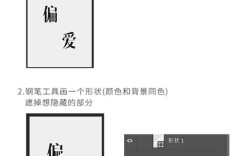
下面我将分步详细讲解,主要以 Adobe Photoshop 为例,因为这是剪贴蒙版最经典的应用场景,同时也会介绍 Figma 和 Procreate 中的实现方法,因为它们也非常流行。
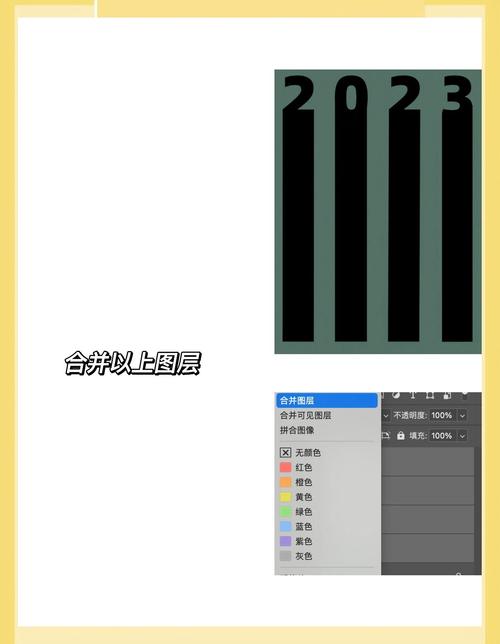
(图片来源网络,侵删)
核心概念:三明治原理
你可以把剪贴蒙版想象成一个三明治:
- 最上面一层(面包片): 剪贴蒙版图层,它决定了最终的“形状”或“轮廓”,这一层本身的内容(颜色、图案)通常不重要,重要的是它的不透明度区域(也就是有像素的地方),白色或任何有颜色的像素区域是“可见”的,透明区域是“不可见”的。
- 中间一层(馅料): 剪贴蒙版图层,它决定了填充什么内容,这一层可以是图片、颜色、渐变或任何你想要放进“形状”里的东西。
- 最下面一层(面包片): 基底图层,它决定了最终显示的,所有可见的部分都来自于这一层。
关键规则:
- 剪贴蒙版必须建立在两个或多个相邻的图层之间。
- 上方的图层是“形状”提供者,下方的图层是“内容”提供者。
- 基底图层(最下面的那个)可以被调整,而剪贴蒙版图层(最上面的那个)的形状会一直限制它。
在 Adobe Photoshop 中制作剪贴蒙版
Photoshop 提供了多种创建剪贴蒙版的方法,非常灵活。
通过菜单命令(最直观)
-
准备图层: 打开你的文档,确保你至少有两个图层,并且它们是上下相邻的。
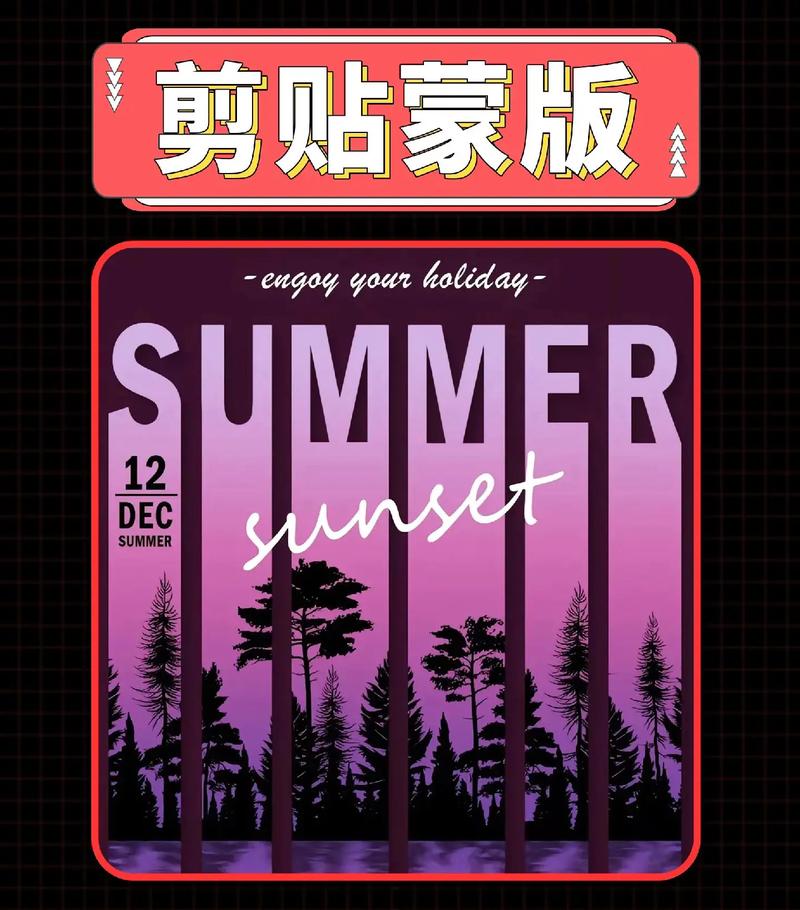 (图片来源网络,侵删)
- 上方图层(剪贴蒙版图层): 放置你想要用作形状的图层,比如一个文字图层、一个形状图层或一个有复杂轮廓的图片。
- 下方图层(基底图层): 放置你想要被裁剪的内容,比如一张风景照片。
-
创建剪贴蒙版:
- 在图层面板中,先选中上方的图层(例如文字图层)。
- 点击图层面板右上角的菜单图标(☰),选择 “创建剪贴蒙版” (Create Clipping Mask)。
- 或者,使用快捷键:
Ctrl + Alt + G(Windows) 或Cmd + Option + G(Mac)。
-
完成: 你会看到,基底图层(照片)现在只显示了在剪贴蒙版图层(文字)形状内的部分,在图层面板中,基底图层会向右缩进,并出现一个向下的箭头,表示它被上方图层剪贴了。
通过图层右键菜单
- 准备图层: 同上,确保两个图层上下相邻。
- 创建剪贴蒙版:
- 在图层面板中,右键单击上方的图层。
- 在弹出的菜单中选择 “创建剪贴蒙版” (Create Clipping Mask)。
通过 Alt/Option 键拖拽(最酷炫)
这是我最喜欢的方法,非常直观。
- 准备图层: 同上。
- 创建剪贴蒙版:
- 将鼠标光标放在图层面板中两个图层之间的分隔线上。
- 按住
Alt键(Windows)或Option键(Mac)。 - 此时你的光标会变成一个带向下箭头的方框图标。
- 单击鼠标左键,剪贴蒙版就创建好了。
如何取消剪贴蒙版?
- 在图层面板中,选中剪贴蒙版组中的任意一个图层。
- 再次使用上述三种方法中的任意一种(菜单、右键、Alt+单击分隔线),即可取消。
- 或者,选中基底图层,按
Ctrl + Shift + Alt + G(Win) 或Cmd + Shift + Option + G(Mac)。
剪贴蒙版的实用技巧和高级应用
剪贴蒙版远不止是简单的文字蒙版,它还有很多高级用法。
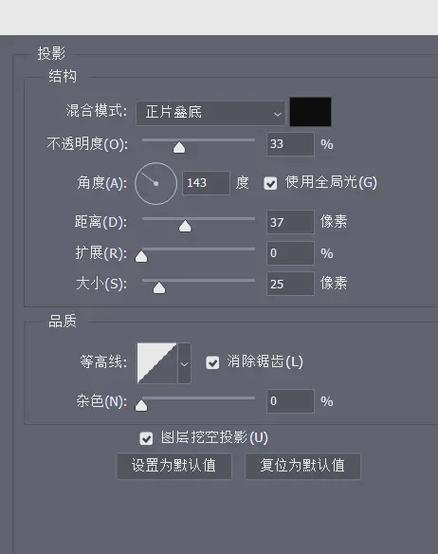
(图片来源网络,侵删)
创建文字蒙版效果
这是最经典的应用,你可以把任何图片放进文字里。
- 打开一张图片作为背景图层。
- 在图片上方新建一个文字图层,输入你想要的文字。
- 选中文字图层,创建剪贴蒙版(
Ctrl + Alt + G)。 - 你可以随时双击文字图层修改文字内容,或者移动文字图层来改变图片在文字中的位置。
调整特定区域的颜色/色调
假设你想只调整图片中某个特定区域的颜色,而不影响其他部分。
- 准备一个图片图层和一个调整图层(如“曲线”、“色相/饱和度”、“色彩平衡”等)。
- 将调整图层拖到图片图层的正上方。
- 创建剪贴蒙版(
Ctrl + Alt + G)。 - 你对调整图层所做的所有修改,都只会影响下方的图片图层。
- 关键一步: 选中调整图层,使用图层蒙版(不是剪贴蒙版!)来精确控制调整的范围,用画笔在调整图层的蒙版上涂抹,只让想调整的区域显示出来,这样就实现了双重控制。
使用多个图层作为剪贴蒙版
你可以创建一个“链式”的剪贴蒙版。
- 基底图层(内容): 一张照片。
- 图层 2(形状1): 一个圆形。
- 图层 3(形状2): 一个方形。
- 将图层 2 和 图层 3 都创建剪贴蒙版到基底图层上。
- 最终效果是,照片只会显示在圆形和方形的重叠区域,Photoshop 会计算所有剪贴蒙版图层透明像素的交集。
在其他软件中制作剪贴蒙版
Figma
Figma 中的剪贴蒙版功能同样强大,并且是矢量软件的核心功能之一。
- 准备形状: 创建一个形状(如矩形、圆形、星形或使用钢笔工具绘制任意路径)。
- 将你想要裁剪的图片、组件或另一个形状放在这个形状的上方。
- 创建剪贴蒙版:
- 同时选中这两个对象(先选内容,再选形状,或框选)。
- 右键单击,选择 “剪贴蒙版” (Mask)。
- 或者,使用顶部菜单栏的 “对象” > “剪贴蒙版” > “建立” (Object > Mask > Make)。
- 快捷键:
Ctrl + Alt + B(Win) /Cmd + Option + B(Mac)。
取消剪贴蒙版: 选中蒙版组,右键选择 “释放剪贴蒙版” (Release Mask)。
Procreate
在 Procreate 中,这个功能被称为“剪贴” (Clipping Mask)。
- 准备图层: 确保你有两个图层,一个作为形状(比如文字),另一个作为内容(比如你画好的画或导入的图片)。
- 创建剪贴蒙版:
- 在图层面板中,图层右侧的“N”图标(图层缩放按钮)。
- 在弹出的菜单中,选择 “剪贴” (Clipping)。
- 内容图层会向右缩进,并显示一个“剪贴”字样。
取消剪贴蒙版: 再次点击该图层的“N”图标,选择 “释放” (Release)。
| 软件名称 | 功能名称 | 创建方法 | 取消方法 |
|---|---|---|---|
| Photoshop | 剪贴蒙版 | Ctrl + Alt + G / 右键菜单 / Alt+单击分隔线 |
Ctrl + Shift + Alt + G / 再次执行创建操作 |
| Figma | 剪贴蒙版 | Ctrl + Alt + B / 右键菜单 / 对象菜单 |
右键菜单 > 释放剪贴蒙版 |
| Procreate | 剪贴 | 点击图层“N”图标 > 选择“剪贴” | 再次点击图层“N”图标 > 选择“释放” |
掌握剪贴蒙版是提升你设计效率的关键一步,它是一种非破坏性的编辑方式,意味着你可以随时修改形状、调整内容或取消蒙版,而不会丢失任何原始像素数据,多加练习,你就能灵活运用它来创造出丰富多样的视觉效果。