基础准备:进入命令行界面
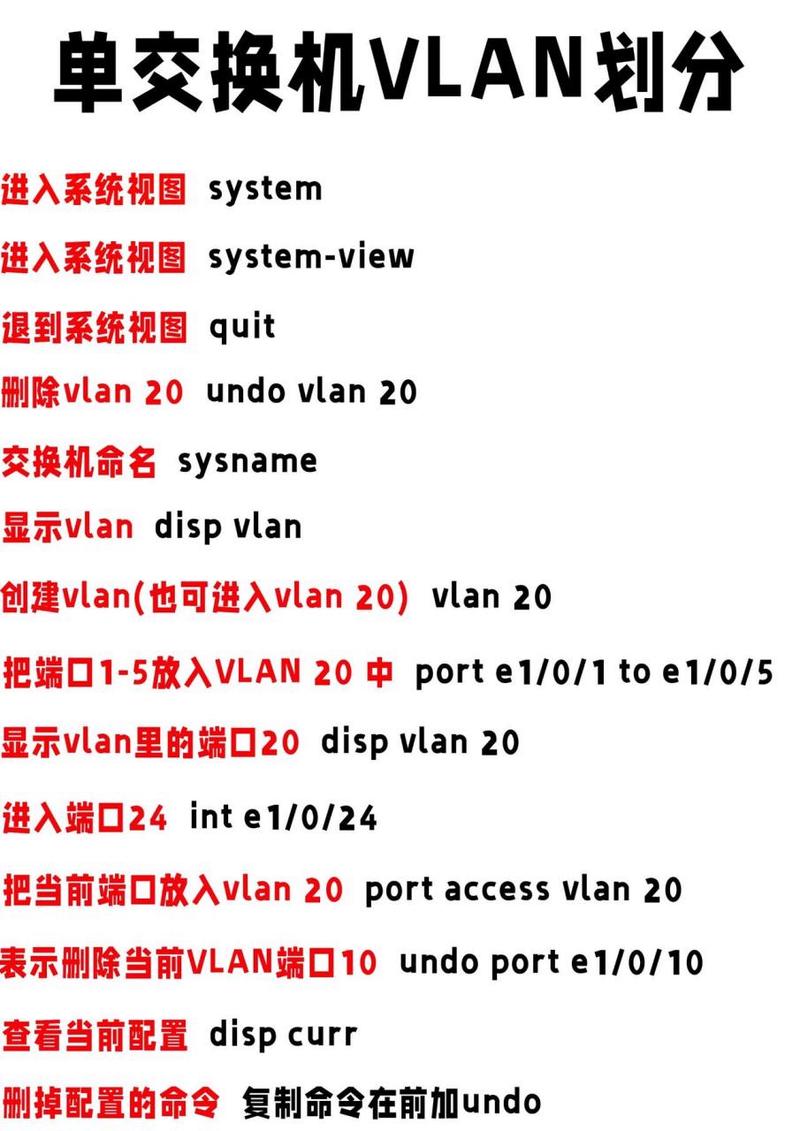
在 eNSP 中,当你拖拽一个路由器或交换机到拓扑图并启动后,需要通过以下方式进入其命令行界面进行配置:
(图片来源网络,侵删)
- 双击设备:直接双击拓扑图中的路由器或交换机图标。
- Console口连接:在弹出的设备配置窗口中,点击 "CLI" 标签页,即可进入命令行界面。
- 首次登录:
- 用户视图:
<Huawei> - 进入系统视图(配置模式):
system-view - 命令提示符会从
<Huawei>变为[Huawei]。
- 用户视图:
提示:
[ ]内是当前所在的视图,[Huawei]是系统视图,[Huawei-GigabitEthernet0/0/0]是接口视图。
核心配置命令分类详解
以下命令是配置网络设备的基础,分为几个大类。
设备基础信息配置
这类命令用于设置设备的名称、管理IP地址等。
| 命令 | 作用 | 示例 |
|---|---|---|
system-view |
从用户视图进入系统视图(全局配置模式) | system-view |
sysname <名称> |
设置设备名称 | sysname R1 |
quit |
退出当前视图,返回上一级 | quit |
return |
直接返回到用户视图 | return |
interface <接口类型>/<接口编号> |
进入指定接口的视图 | interface GigabitEthernet 0/0/0 |
ip address <IP地址> <子网掩码> |
为接口配置IP地址和掩码 | ip address 192.168.1.1 255.255.255.0 |
description <描述文本> |
为接口添加描述信息(推荐) | description This is LAN interface |
undo shutdown |
开启接口(默认开启,但关闭后需此命令激活) | undo shutdown |
shutdown |
关闭接口 | shutdown |
用户与安全配置
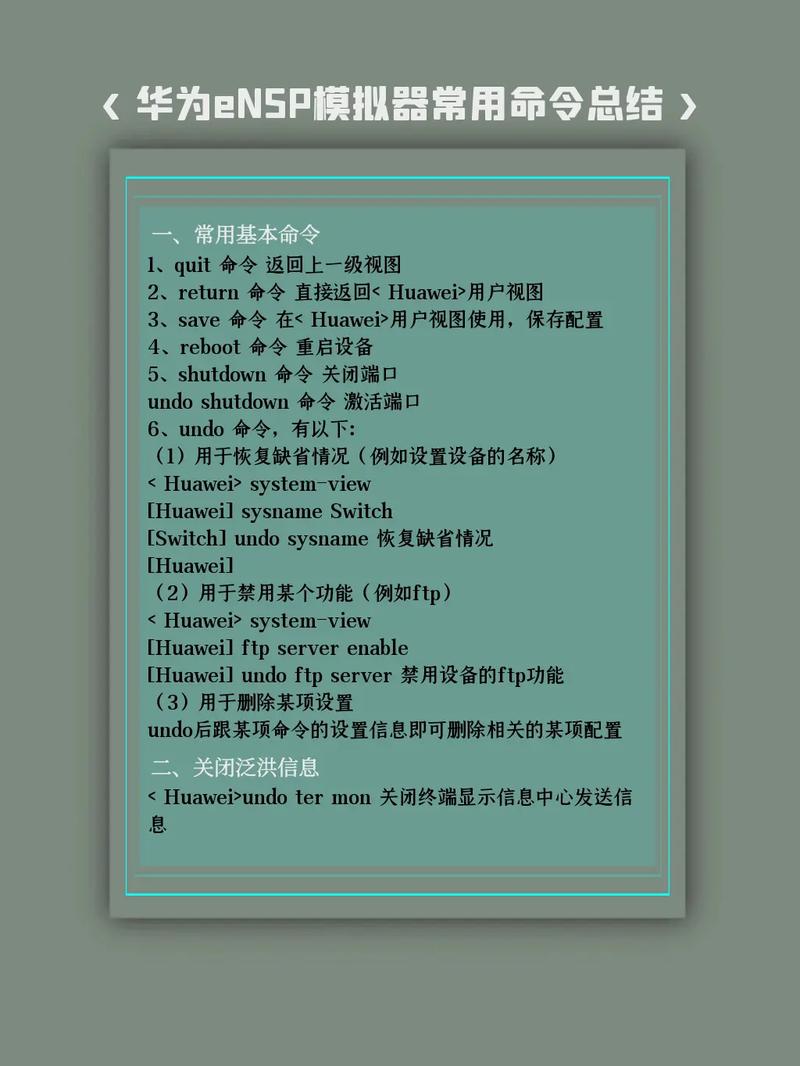
为了安全,必须配置登录密码和用户权限。
(图片来源网络,侵删)
| 命令 | 作用 | 示例 |
|---|---|---|
aaa |
进入AAA(认证、授权、计费)视图 | aaa |
local-user <用户名> password irreversible-cipher <密码> |
创建本地用户并设置加密密码 | local-user admin password irreversible-cipher Admin@123 |
local-user <用户名> privilege level <级别> |
设置用户权限级别(3为最高,管理员) | local-user admin privilege level 3 |
local-user <用户名> service-type telnet ssh |
允许用户通过Telnet或SSH登录 | local-user admin service-type telnet ssh |
local-user <用户名> commit |
提交对用户配置的修改 | local-user admin commit |
user-interface vty 0 4 |
进入虚拟终端线路视图(0-4代表5个并发会话) | user-interface vty 0 4 |
authentication-mode password |
设置线路认证方式为密码认证 | authentication-mode password |
set authentication password simple <密码> |
设置线路登录密码 | set authentication password simple Huawei |
protocol inbound { telnet \| ssh } |
允许接入的协议 | protocol inbound ssh |
路由协议配置
这是实现网络互通的核心。
a) 静态路由
| 命令 | 作用 | 示例 |
|---|---|---|
ip route-static <目标网段> <掩码> <下一跳IP或出接口> |
配置一条静态路由 | ip route-static 192.168.2.0 255.255.255.0 192.168.1.2 |
ip route-static <目标网段> <掩码> <出接口> <下一跳IP> |
配置出接口明确的静态路由 | ip route-static 0.0.0.0 0.0.0.0 GigabitEthernet 0/0/1 10.1.1.2 (默认路由) |
b) OSPF 动态路由
| 命令 | 作用 | 示例 |
|---|---|---|
ospf 1 |
启动OSPF进程,进程号为1 | ospf 1 |
area 0 |
进入OSPF区域0(骨干区域) | area 0 |
network <网段地址> <反掩码> <区域ID> |
宣告直连网段参与OSPF | network 192.168.1.0 0.0.0.255 area 0 |
network 10.1.1.0 0.0.0.255 area 0 |
area 0 |
常用查看与诊断命令
这些命令用于检查配置是否生效、排查网络问题。
(图片来源网络,侵删)
| 命令 | 作用 | 示例 |
|---|---|---|
display current-configuration |
查看当前生效的完整配置 | display current-configuration |
display ip interface brief |
查看所有接口的IP地址摘要信息(最常用) | display ip interface brief |
display ip routing-table |
查看路由表 | display ip routing-table |
ping <IP地址> |
测试与目标主机的网络连通性 | ping 192.168.2.1 |
tracert <IP地址> |
跟踪到目标主机的路径 | tracert 192.168.2.1 |
display ospf peer |
查看OSPF邻居关系 | display ospf peer |
display saved-configuration |
查看已保存的配置 | display saved-configuration |
reset saved-configuration |
删除已保存的配置(设备重启后恢复出厂) | reset saved-configuration |
保存配置
在 eNSP 中,配置默认是保存在内存中的,关闭设备窗口后,下次打开配置会丢失,为了永久保存,需要手动保存。
| 命令 | 作用 |
|---|---|
save |
保存当前配置到文件(最常用) |
综合配置示例:一个简单的OSPF网络
假设我们有两个路由器通过串口/以太网口相连,实现互通。
拓扑:
R1 <----> R2
接口G0/0/0: 168.1.0/24
接口G0/0/1: 168.2.0/24
配置步骤:
配置 R1
# 进入系统视图
<Huawei> system-view
# 设置设备名称
[Huawei] sysname R1
# 配置G0/0/0接口
[R1] interface GigabitEthernet 0/0/0
[R1-GigabitEthernet0/0/0] ip address 192.168.1.1 255.255.255.0
[R1-GigabitEthernet0/0/0] description Link to R2
[R1-GigabitEthernet0/0/0] quit
# 配置G0/0/1接口(模拟一个LAN)
[R1] interface GigabitEthernet 0/0/1
[R1-GigabitEthernet0/0/1] ip address 10.1.1.1 255.255.255.0
[R1-GigabitEthernet0/0/1] quit
# 启动OSPF
[R1] ospf 1
[R1-ospf-1] area 0
[R1-ospf-1-area-0.0.0.0] network 192.168.1.0 0.0.0.255
[R1-ospf-1-area-0.0.0.0] network 10.1.1.0 0.0.0.255
[R1-ospf-1-area-0.0.0.0] quit
[R1-ospf-1] quit
# 保存配置
[R1] save
The current configuration will be written to the device. Are you sure? [y/n]:y
Info: Current configuration saved successfully.
配置 R2
# 进入系统视图
<Huawei> system-view
# 设置设备名称
[Huawei] sysname R2
# 配置G0/0/0接口
[R2] interface GigabitEthernet 0/0/0
[R2-GigabitEthernet0/0/0] ip address 192.168.1.2 255.255.255.0
[R2-GigabitEthernet0/0/0] description Link to R1
[R2-GigabitEthernet0/0/0] quit
# 配置G0/0/1接口(模拟一个LAN)
[R2] interface GigabitEthernet 0/0/1
[R2-GigabitEthernet0/0/1] ip address 10.2.2.1 255.255.255.0
[R2-GigabitEthernet0/0/1] quit
# 启动OSPF
[R2] ospf 1
[R2-ospf-1] area 0
[R2-ospf-1-area-0.0.0.0] network 192.168.1.0 0.0.0.255
[R2-ospf-1-area-0.0.0.0] network 10.2.2.0 0.0.0.255
[R2-ospf-1-area-0.0.0.0] quit
[R2-ospf-1] quit
# 保存配置
[R2] save
The current configuration will be written to the device. Are you sure? [y/n]:y
Info: Current configuration saved successfully.
验证连通性
-
在 R1 上 ping R2 的 LAN 地址:
[R1] ping 10.2.2.1
PING 10.2.2.1: 56  data bytes, press CTRL_C to break
    Reply from 10.2.2.1: bytes=56 Sequence=1 ttl=255 time=20 ms
    Reply from 10.2.2.1: bytes=56 Sequence=2 ttl=255 time=20 ms
    ...
如果能通,说明OSPF学习到了路由。
-
在 R1 上查看路由表:
[R1] display ip routing-table
...
Routing Table: Public
         Destinations : 7        Routes : 7
Destination/Mask    Proto   Pre  Cost      NextHop         Interface
     10.1.1.0/24   Direct  0    0          10.1.1.1        GigabitEthernet0/0/1
     10.2.2.0/24   OSPF    10   2          192.168.1.2     GigabitEthernet0/0/0  <-- 学习到的路由
...
eNSP 实用技巧
- 使用命令补全:输入命令的前几个字母,然后按
Tab键,系统会自动补全命令,提高效率和准确性。- 输入
disp,按Tab,会补全为display。
- 输入
- 使用 获取帮助:
- 在命令行后输入 ,可以查看当前视图下可用的所有命令。
- 在命令中间输入 ,可以查看该位置可输入的参数。
ip address ?会显示mask等选项。
- 灵活使用
undo:undo命令用于删除或禁用某项配置。undo ip address是删除接口IP地址,undo shutdown是开启接口。 - 配置文件管理:
display current-configuration:查看当前运行配置。display saved-configuration:查看保存在Flash中的配置。save:将当前配置保存到Flash。reset saved-configuration:删除Flash中的配置,相当于恢复出厂设置。
通过以上指南和示例,你应该已经掌握了在 eNSP 中进行基本命令配置的方法,多加练习,尝试配置更复杂的网络拓扑(如交换机VLAN、ACL、NAT等),你的技能会迅速提升。