CMD命令终极指南:从入门到精通,一文玩转Windows命令行(附实用案例)
** 还在为繁琐操作烦恼?掌握这些CMD命令,让你效率提升10倍,秒变电脑高手!
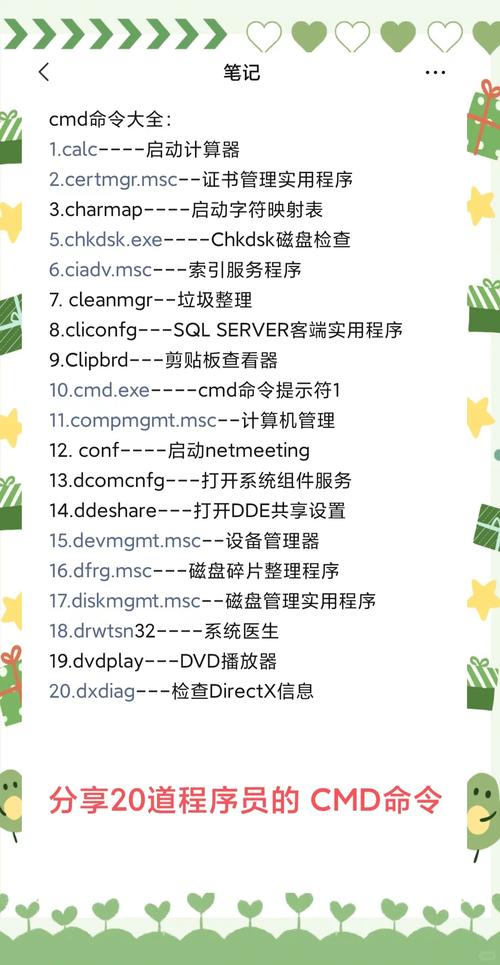
Meta描述: 本文是2025年最新最全的CMD命令使用教程,从最基础的dir、cd命令,到网络诊断ping、ipconfig,再到系统管理sfc、tasklist,手把手教你如何使用cmd命令,解决日常电脑问题,提升工作效率,适合所有Windows用户学习。
引言:为什么在图形界面时代,我们仍需要CMD命令?
“CMD是什么?”、“CMD命令怎么用?”、“CMD命令大全有哪些?”——这些是许多Windows用户,尤其是新手,在遇到系统故障或需要执行某些高级操作时,在百度搜索框里敲下的高频关键词。
在Windows这个以图形用户界面(GUI)为主导的操作系统里,我们习惯了点击鼠标、拖拽图标,命令提示符(CMD,Command Prompt)作为Windows最古老也最强大的工具之一,从未真正过时,它就像一位隐藏在幕后的“武林宗师”,虽然界面朴素,却蕴含着无与伦比的威力。
- 效率至上: 对于批量文件重命名、快速查找文件等操作,几行命令远比反复点击鼠标来得高效。
- 系统诊断: 当电脑出现蓝屏、网络不通等疑难杂症时,CMD内的诊断工具是工程师的首选。
- 高级管理: 许多系统底层设置和程序管理功能,在CMD中才能轻松实现。
本文将作为你的“武林秘籍”,从零开始,系统性地讲解如何使用CMD命令,让你从“小白”成长为“高手”,精准解决百度用户的核心搜索需求。
初识CMD:如何打开命令提示符?
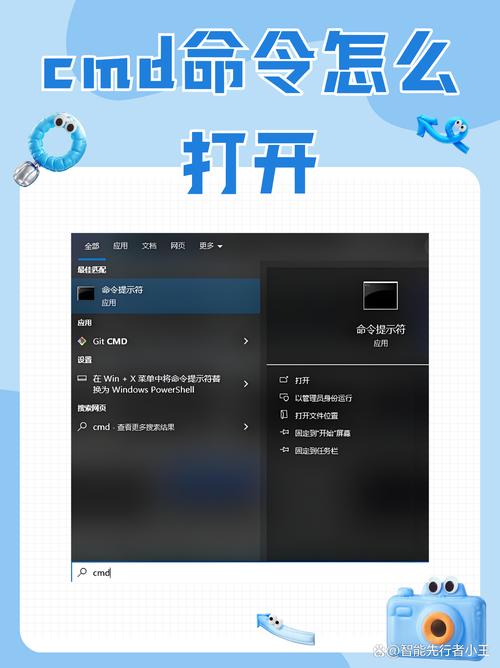
万事开头难,学会打开CMD是第一步,这里提供几种最常用的方法,总有一款适合你:
- 最快方法(Win10/11): 按下键盘上的
Win+X键,在弹出的菜单中选择“Windows PowerShell (管理员)”或“终端 (管理员)”,在较新系统中,CMD通常集成在终端应用里,点击“向下箭头”即可选择CMD。 - 搜索法(通用): 点击“开始”菜单或按下
Win+S,输入“cmd”或“命令提示符”,在搜索结果中右键点击,选择“以管理员身份运行”。(推荐使用管理员身份,以获得完整权限)。 - 运行对话框法: 按下
Win+R键,打开“运行”对话框,输入cmd并回车。
打开后,你会看到一个黑色背景的窗口,闪烁的光标在等待你的指令,这就是你的“武林江湖”!
CMD核心命令详解:从基础到实战
我们将命令分为几个类别,循序渐进,让你轻松掌握。
第一类:文件与目录管理——你的“数字管家”
这是最常用、最基础的命令,让你在命令行下自由穿梭于文件系统。
-
dir(Directory): 列出当前目录下的文件和文件夹。- 进阶用法:
dir /p:分页显示,当内容太多时一页一页看。dir /a:显示所有文件,包括隐藏文件和系统文件。dir /s:递归显示当前目录及其所有子目录下的文件。dir "D:\Program Files":直接查看指定目录的内容。
- 进阶用法:
-
cd(Change Directory): 切换当前目录。- 用法:
cd \:快速切换到系统根目录(如C:\)。cd ..:返回上一级目录。cd D:\Work:切换到D盘的Work文件夹。cd Documents:进入当前目录下的Documents文件夹。
- 用法:
-
md或mkdir(Make Directory): 创建新的文件夹。- 用法:
md MyNewFolder
- 用法:
-
rd或rmdir(Remove Directory): 删除空的文件夹。- 用法:
rd MyNewFolder - 注意: 此命令只能删除空文件夹,若要删除非空文件夹,需使用
rd /s /q 文件夹名(/s表示递归删除,/q表示安静模式,不确认)。
- 用法:
-
del(Delete): 删除文件。- 用法:
del test.txt - 警告:
del命令删除的文件不会进入回收站,请谨慎使用!del /q可以静默删除,不询问。
- 用法:
第二类:网络诊断与排查——你的“网络侦探”
网络出问题?CMD里的网络工具是你的“福尔摩斯”。
-
ipconfig: 查看和刷新本地网络配置信息。- 核心用法:
ipconfig:显示所有网络接口的IP地址、子网掩码、默认网关。ipconfig /all:显示详细信息,包括MAC地址、DNS服务器等,排查网络必用!ipconfig /flushdns:刷新DNS解析缓存,当无法访问某个网站时,试试这个命令。
- 核心用法:
-
ping: 测试网络连接是否通畅。- 用法:
ping www.baidu.com - 解读结果: 会显示发送和接收数据包的情况,以及往返时间(Time),请求超时”,则说明与目标网络不通。
- 进阶用法:
ping -t www.baidu.com持续ping,直到你按Ctrl+C停止。
- 用法:
-
tracert(Trace Route): 追踪数据包到达目标主机的路径。- 用法:
tracert www.baidu.com - 作用: 它会列出数据包从你的电脑到百度服务器经过的每一个路由器(网关)的IP地址,可以清晰地定位出网络卡顿或中断发生在哪一跳。
- 用法:
-
netstat: 显示网络连接、路由表、接口统计等信息。- 常用场景:
netstat -an:显示所有活动的网络连接,不解析域名(n),并以数字形式显示地址和端口(a)。netstat -ano:在-an的基础上,还显示每个连接对应的进程ID(PID),当你发现一个可疑的端口被占用时,可以用它来找到元凶。
- 常用场景:
第三类:系统管理与维护——你的“系统神医”
CMD也是维护系统健康的利器。
-
sfc(System File Checker): 扫描并修复受损的Windows系统文件。- 用法:
sfc /scannow - 注意: 此过程可能需要一些时间,请确保电脑接通电源并保持网络连接。
- 用法:
-
systeminfo: 显示详细的计算机硬件和软件配置信息。- 用法:
systeminfo会输出一份非常全面的系统报告,包括操作系统、内存、处理器、网络卡、已安装的热补丁等。
- 用法:
-
tasklist&taskkill: 管理正在运行的进程。tasklist:列出当前所有正在运行的进程及其PID。taskkill /f /pid PID号:强制(/f)结束指定PID号的进程,某个程序卡死了,可以通过任务管理器找到PID,然后用此命令强制关闭。
实用场景案例:CMD命令如何解决实际问题?
理论结合实践,才能发挥最大价值,我们来看几个百度上常见的问题场景。
场景1:如何快速清理系统垃圾文件? 手动清理注册表和临时文件很麻烦,用CMD可以一键搞定。
- 新建一个文本文档。
- 复制以下代码进去:
@echo off
echo 正在清理系统垃圾文件,请稍等......
del /f /s /q %systemdrive%\*.tmp
del /f /s /q %systemdrive%\*._mp
del /f /s /q %systemdrive%\*.log
del /f /s /q %systemdrive%\*.gid
del /f /s /q %systemdrive%\*.chk
del /f /s /q %systemdrive%\*.old
del /f /s /q %systemdrive%\recycled\*.*
del /f /s /q %windir%\*.bak
del /f /s /q %windir%\prefetch\*.*
rd /s /q %windir%\temp & md %windir%\temp
echo 清理完成!
pause
- 点击“文件” -> “另存为”,将“保存类型”选为“所有文件”,文件名后缀改为
.bat(Clean.bat)。 - 双击运行这个
.bat文件,即可自动清理。
场景2:如何查看局域网内有哪些设备在线? 想知道连接你家Wi-Fi的有哪些设备?
- 打开CMD。
- 输入命令:
arp -a - 系统会列出所有与你的电脑有过通信的IP地址和对应的MAC物理地址,这些基本就是局域网内在线设备的“身份证”。
进阶技巧与注意事项
- 命令历史记录: 在CMD窗口中,按键盘上的 和 方向键,可以快速浏览之前输入过的命令。
- 复制粘贴: 在CMD窗口标题栏上右键,选择“属性”,可以勾选“快速编辑模式”和“插入模式”,方便用鼠标复制和粘贴内容。
- 管理员权限: 许多命令(如修改系统文件、关闭系统进程)都需要管理员权限才能执行。强烈建议以管理员身份运行CMD。
- 安全第一: CMD拥有很高的系统权限,不要随意执行网上来源不明或你不理解的命令,尤其是
del、format、ren等具有破坏性的命令,否则可能导致系统崩溃或数据丢失!
开启你的命令行之旅
CMD命令看似枯燥,实则是通往Windows系统核心的捷径,它不仅能帮你解决各种棘手的电脑问题,更能让你对计算机工作原理有更深刻的理解。
本文只是一个起点,CMD的世界远比这广阔,希望这篇详尽的指南能帮助你从“如何使用cmd命令”这个百度搜索需求中脱颖而出,真正掌握这个强大的工具,就打开你的CMD窗口,开始你的探索之旅吧!每一次成功的命令输入,都是你向“电脑高手”迈进的一步。