在 Windows 系统中查看 (最常用)
对于绝大多数 Windows 用户,这是最方便快捷的方式。
(图片来源网络,侵删)
使用系统信息工具 (最推荐)
这是最官方、最准确的方法,无需安装任何软件。
- 打开“运行”对话框:按下键盘上的
Win+R键。 - 输入命令:在弹出的对话框中输入
msinfo32,然后按回车。 - 查看主板信息:
- 系统信息工具会立即打开。
- 在右侧的“项目”列表中,找到以下几项:
- 制造商:主板的品牌,如 ASUSTeK Computer Inc. (华硕)、Gigabyte Technology Co., Ltd. (技嘉)。
- 产品名称 或 基板型号:这就是主板的完整型号,如
ROG STRIX B550-F GAMING (WI-FI)或Z790 AORUS ELITE AX。 - 基板版本:主板的 PCB 版本号,如
0。
使用命令提示符 (CMD)
如果您习惯使用命令行,这是一个快速的方法。
- 打开命令提示符:在开始菜单搜索
cmd或PowerShell,右键点击并以管理员身份运行。 - 输入命令:输入以下命令并按回车:
wmic baseboard get product,manufacturer
- 查看结果:
- 命令会直接列出主板的制造商和产品型号。
- 如果想更简洁,可以使用:
wmic baseboard get product
使用 PowerShell (适用于 Windows 10/11)
PowerShell 是比 CMD 更强大的现代命令行工具。
- 打开 PowerShell:在开始菜单搜索
PowerShell,右键点击并以管理员身份运行。 - 输入命令:输入以下命令并按回车:
Get-CimInstance -ClassName Win32_Baseboard | Select-Object Manufacturer, Product
- 查看结果:
命令会以表格形式清晰地显示制造商和产品型号。
 (图片来源网络,侵删)
查看设备管理器
- 打开设备管理器:在开始菜单搜索
设备管理器。 - 展开类别:找到并展开 “系统设备”。
- 查看主板芯片:在列表中,您可能会看到一个名为 “ACPI 兼容系统” 或类似名称的条目,右键点击它,选择 “属性”。
- 查看详细信息:在“属性”窗口的“详细信息”选项卡中,从下拉菜单中选择 “硬件 Id”,这里的信息通常能间接反映出主板芯片组型号,但不如
msinfo32直接。
在 Linux 系统中查看
Linux 系统主要通过读取 /sys 和 /proc 文件系统中的信息来获取硬件详情。
使用 dmidecode 命令 (最准确)
dmidecode 是一个专门读取主板信息的工具,但通常需要 root 权限。
- 安装 dmidecode (如果尚未安装):
- 在 Debian/Ubuntu 上:
sudo apt-get install dmidecode - 在 CentOS/RHEL/Fedora 上:
sudo yum install dmidecode或sudo dnf install dmidecode
- 在 Debian/Ubuntu 上:
- 运行命令:
sudo dmidecode -t baseboard
- 查看结果:
- 输出会非常详细,包含制造商、产品名称、序列号、版本等信息,您需要找到
Manufacturer:和Product Name:这两行。
- 输出会非常详细,包含制造商、产品名称、序列号、版本等信息,您需要找到
查看系统文件
如果您不想安装额外的软件,可以直接查看系统文件。
- 查看 /proc/cpuinfo (间接判断):
虽然这个文件主要显示 CPU 信息,但有时会包含主板相关的线索。
cat /proc/cpuinfo | grep -i "microcode"
- 查看 /proc/bus/isapnp (较旧):
对于较老的系统,可以尝试:
cat /proc/bus/isapnp | grep -i "board"
- 查看 /sys/devices/:
这是一个更现代的方法,可以遍历
/sys/devices/pci0000:00/目录下的文件来寻找主板控制器。lspci -nn | grep -i "host bridge"
这个命令会显示 CPU 插槽对应的控制器,其型号通常与主板芯片组相关。
 (图片来源网络,侵删)
在 macOS 系统中查看
macOS 的命令与 Linux 类似,因为它也基于 Unix。
- 打开终端:您可以在“应用程序” > “实用工具”中找到它。
- 使用
system_profiler命令:system_profiler SPHardwareDataType
- 查看结果:
- 输出信息非常清晰,在 "Hardware Overview" (概览) 部分,您可以看到:
- Model Name:Mac 型号,如 "MacBook Pro"。
- Model Identifier:识别符,如 "MacBookPro18,1"。
- Chip:芯片型号,如 "Apple M1 Pro"。
- 如果想更详细地查看主板信息,可以使用:
system_profiler SPHardwareDataType | grep -i "board\|chip"
- 输出信息非常清晰,在 "Hardware Overview" (概览) 部分,您可以看到:
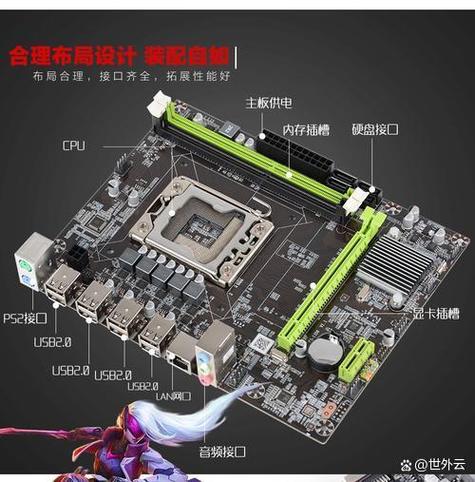
物理查看法 (最直接)
如果以上软件方法都无法使用(例如系统无法启动),或者您想确认实物,这是最可靠的方法。
- 准备工作:确保电脑已关机并拔掉电源线。
- 打开机箱:拧开机箱侧面的螺丝,打开侧面板。
- 寻找主板:找到主板上最大的那块电路板。
- 定位型号信息:
- 主板型号通常会印刷在主板的边缘,靠近 CPU 插槽、内存插槽或 I/O 接口(USB、音频、视频接口)的位置。
- 它通常是一行以字母和数字组成的代码,
B550-F GAMING-WIFI或Z790 AORUS MASTER。 - 品牌的 Logo 也会清晰地印在主板上,帮助您确认制造商。
总结表格
| 方法 | 适用系统 | 优点 | 缺点 |
|---|---|---|---|
| 系统信息 (msinfo32) | Windows | 最准确、最官方,信息全面 | 需要图形界面 |
| 命令提示符 | Windows | 快速,无需安装 | 输出不如 msinfo32 直观 |
| PowerShell | Windows (10/11) | 功能强大,信息结构化 | 需要了解基本命令 |
dmidecode |
Linux | 最准确,信息详细 | 需要安装软件和 root 权限 |
| 物理查看 | 所有系统 | 最直接、最可靠,不受系统状态影响 | 需要打开机箱,有一定动手能力 |
推荐首选:对于 Windows 用户,直接使用 Win + R -> 输入 msinfo32 是最简单高效的选择,对于 Linux 用户,sudo dmidecode -t baseboard 是最佳选择。