
【2025最新指南】退出域的命令是什么?超详细图文教程,告别域环境束缚
还在为如何退出Windows域而烦恼吗?本文将为你系统讲解“退出域的命令”及其所有相关操作,从核心的netdom命令到图形界面法,再到常见问题排查,我们提供一站式解决方案,确保你无论出于何种原因(如加入家庭组、重置电脑、提升权限),都能安全、高效地脱离域控制器的管理,让你的电脑回归工作组状态。
文章正文:
引言:为什么你需要“退出域”?
在企业或大型网络环境中,计算机加入“域”(Domain)是常态,这由域控制器(Domain Controller, DC)统一管理,带来了便捷的账号策略、软件分发和安全管控,当你需要将电脑带回家使用、加入家庭组、进行系统重置,或者单纯想获得更高的本地管理权限时,“退出域”就成为了必要步骤。
寻找一个可靠、高效的“退出域的命令”就成了许多用户的首要目标,别担心,作为网站建设与IT运维领域的专家,我将为你揭开这个命令的神秘面纱,并提供一套完整的操作流程。
核心方法一:使用命令提示符(最专业、最推荐)
对于追求效率和技术深度的用户来说,通过命令行操作是最佳选择,这里我们将使用强大的netdom命令,它是Windows系统内置的域管理工具。
第一步:准备工作
在执行任何命令之前,请确保:
- 拥有域管理员权限:你必须使用一个拥有域管理员(Domain Admins)权限的账户登录,否则无权执行此操作。
- 记下计算机名:退出后你可能需要重新加入,所以提前记下计算机名和工作组名。
- 了解域控制器信息:确保你知道你所在域的完整名称(
yourcompany.local)。
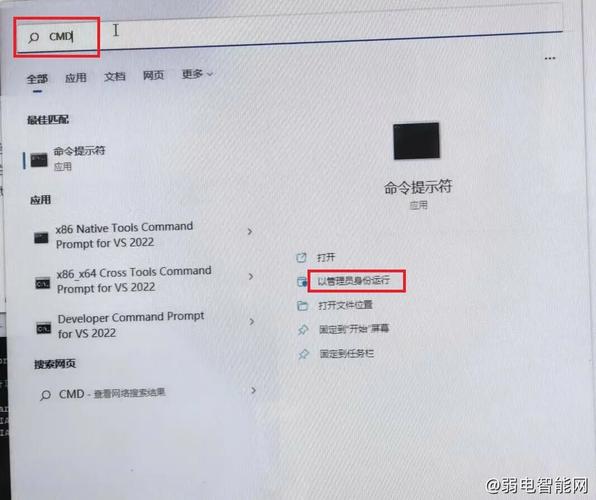
第二步:打开命令提示符(管理员)
- 在开始菜单搜索框中输入
cmd。 - 右键点击“命令提示符”,选择“以管理员身份运行”。
第三步:执行核心命令
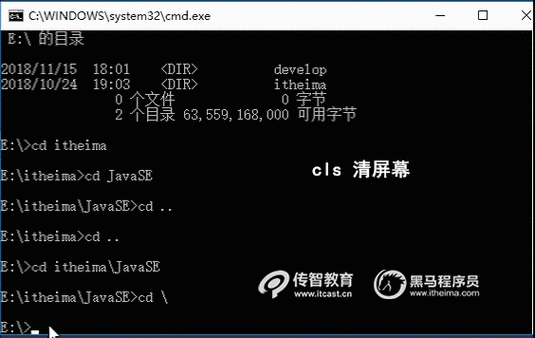
在打开的黑色窗口中,输入以下命令并按回车:
netdom remove %computername% /Domain:你的域名 /UserD:你的域管理员账户 /PasswordD:*
命令参数详解:
netdom remove:指定要执行的操作是“移除计算机从域”。%computername%:一个系统变量,会自动填充你当前计算机的名称,无需手动输入,避免拼写错误。/Domain:你的域名:将“你的域名”替换为你实际要退出的域名,/Domain:corp.example.com。/UserD:你的域管理员账户:输入一个拥有域管理员权限的账户名,/UserD:Administrator。/PasswordD:*:输入星号 后,系统会安全地提示你输入该账户的密码,密码不会在屏幕上显示,确保安全性。
示例:

如果你的电脑名是 DESKTOP-ABC123,域名是 office.local,域管理员账户是 admin,那么命令应该是:
netdom remove DESKTOP-ABC123 /Domain:office.local /UserD:admin /PasswordD:*
第四步:重启计算机
当命令执行成功后,系统会提示“计算机已成功从域中移除”。必须重启计算机才能使更改完全生效。
核心方法二:使用图形界面(最直观、最简单)
如果你不习惯使用命令行,图形界面法同样简单有效。
-
打开系统属性:
- 在“此电脑”图标上右键点击,选择“属性”。
- 或者,按下
Win + Pause/Break快捷键。
-
进入计算机名设置:
- 在打开的“设置”窗口中,找到并点击“高级系统设置”。
- 在弹出的“系统属性”对话框中,切换到“计算机名”选项卡,然后点击“更改...”按钮。
-
退出域:
- 在“计算机名/域”设置窗口中,你会看到当前计算机隶属于哪个域。
- 选择下方的“工作组”选项。
- 在输入框中为你的计算机指定一个工作组名称(
WORKGROUP或自定义名称),然后点击“确定”。
-
验证并重启:
- 系统会弹出对话框,要求你输入一个具有域管理员权限的账户和密码进行验证。
- 输入信息后,点击“确定”。
- 成功后,系统会提示需要重启才能应用更改,点击“立即重启”。
常见问题与解决方案(FAQ)
Q1: 执行netdom命令时提示“拒绝访问”或“找不到网络路径”?
- 原因:最常见的原因是当前用户没有域管理员权限。
- 解决方案:确保你使用的是域管理员账户登录,并且是以“管理员身份运行”的命令提示符。
Q2: 退出域后,本地管理员账户是空的/没有密码?
- 原因:这是域环境下的一个安全特性,为了安全,域管理员通常会禁用或重置本地管理员账户。
- 解决方案:你需要联系你的IT部门,获取一个本地管理员账户和密码,或者使用域管理员账户登录后,在“计算机管理” -> “本地用户和组”中重置本地管理员密码。
Q3: 退出域后,无法访问之前的共享资源怎么办?
- 原因:你已不再是域成员,无法使用域账户进行身份验证。
- 解决方案:在访问共享资源时,使用
计算机名\用户名的格式,DESKTOP-ABC123\MyLocalAdmin的格式来输入凭据。
Q4: 退出域的最佳时机是什么时候?
- 建议:在你不再需要域提供的任何服务(如域登录、组策略、软件分发等)时再执行,退出后,你将失去所有域级别的集中管理功能。
告别命令行恐惧,灵活选择最适合你的方法
“退出域的命令”的核心就是 netdom,它强大、高效,适合IT专业人士和喜欢命令行的用户,而对于普通用户,图形界面法同样直观、易用,无需记忆复杂命令。
| 方法 | 优点 | 缺点 | 适用人群 |
|---|---|---|---|
netdom命令 |
高效、专业、可脚本化 | 需要记住命令语法,对新手不友好 | IT管理员、技术爱好者 |
| 图形界面法 | 直观、简单、无需记忆命令 | 步骤稍多,不如命令行快捷 | 所有Windows用户,尤其是新手 |
希望这篇详尽的指南能帮助你顺利解决“退出域”的问题,无论你选择哪种方法,只要按照步骤操作,都能让你的电脑成功脱离域控制器的管理,获得更大的自由度,如果在操作中遇到任何问题,欢迎在评论区留言讨论!
【网站建设专家】温馨提示: 对于企业级的IT运维,任何对域环境的改动都应谨慎操作,并提前做好备份,本文内容仅供参考,具体操作请结合您的实际网络环境进行调整。


