第一步:确定您的网站类型
在动手之前,请先判断您的网站属于哪一类,这直接决定了您应该采用哪种方法。
(图片来源网络,侵删)
-
管理系统 的网站 (最常见)
- 特点:后台有可视化管理界面,WordPress, Drupal, Joomla, DedeCMS (织梦), Z-Blog 等。
- 优点:无需懂代码,普通人也能轻松管理内容。
- 代表:绝大多数企业官网、博客、新闻门户。
-
自定义开发的动态网站
- 特点:有数据库(如 MySQL, SQL Server),内容由数据库驱动,通常由专业团队开发。
- 优点:功能强大,高度定制化。
- 代表:电商平台、大型门户网站、SaaS平台。
-
静态网站
- 特点直接写在 HTML 文件中,没有数据库,修改需要编辑代码文件。
- 优点:加载速度快,安全性高。
- 代表:个人作品集、简单的介绍性页面。
第二步:根据网站类型选择对应的更改方法
使用 CMS 系统 (WordPress, 织梦等) - 最简单
这是最理想的情况,操作非常直观。
(图片来源网络,侵删)
通用步骤:
-
登录网站后台
- 在浏览器地址栏输入
您的域名/wp-admin(WordPress) 或您的域名/dede(织梦) 等管理后台地址。 - 输入您的用户名和密码登录。
- 在浏览器地址栏输入
-
找到对应的栏目管理功能
- 在 WordPress 中:
- 更改栏目名称:进入 “外观” -> “菜单”,在这里您可以找到所有栏目,直接点击修改名称,然后保存菜单。
- 更改栏目内容:栏目的内容通常由“页面”或“文章”构成,如果“关于我们”栏目链接到一个“关于我们”页面,那么您需要进入 “页面” -> “所有页面”,找到“关于我们”页面进行编辑。
- 在 DedeCMS (织梦) 中:
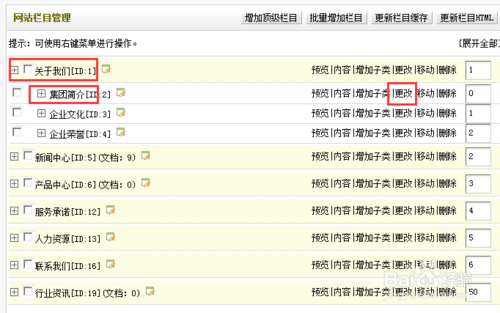
- 进入 “栏目管理”,找到您要修改的栏目,点击 “修改”,在这里您可以修改栏目名称、栏目介绍、栏目内容等。
- 在 Joomla 中:
- 进入 ” -> “文章管理” 或 “菜单” -> “主菜单” 进行相应操作,Joomla 的结构稍微复杂一些,但逻辑类似。
- 在 WordPress 中:
-
编辑并保存
 (图片来源网络,侵删)
- 在可视化的编辑器中(类似 Word),直接修改文字、图片等。
- 点击 “发布” 或 “更新” 按钮保存。
对于 CMS 用户,核心就是 “登录后台 -> 找到栏目 -> 编辑内容 -> 保存”。
自定义开发的动态网站 (需要一定技术能力)
这类网站通常由专业的程序员或网站开发公司维护,如果您不是开发者,建议联系他们处理,如果您有开发权限,可以通过以下方式操作。
方法 1:通过网站后台管理系统
如果您的网站有定制化的后台管理系统(很多企业网站都有),操作流程和 CMS 类似。
- 登录网站后台。
- 管理”、“栏目管理”或类似模块。
- 选择您要修改的栏目,进行编辑和保存。
方法 2:直接操作数据库 (更底层)
如果后台没有提供编辑功能,或者您想批量修改,可以直接操作数据库。
⚠️ 警告:操作数据库有风险,请务必备份数据库!
步骤:
- 备份数据库:这是最重要的一步,防止误操作导致数据丢失。
- 连接数据库:使用数据库管理工具,如 phpMyAdmin (通常在虚拟主机控制面板里可以找到)。
- 找到对应的数据表:
- 栏目信息通常存储在类似
category,channel,menu的表中。 - 栏目下的具体内容(如文章)存储在
article,content等表中。
- 栏目信息通常存储在类似
- 执行 SQL 语句或直接编辑:
- 查找:找到您要修改的栏目 ID 或名称。
- 编辑:点击“编辑”或“SQL”选项卡,执行
UPDATE语句。- 例如:将栏目 ID 为 5 的栏目名称从“公司简介”改为“关于我们”。
UPDATE `category` SET `catname` = '关于我们' WHERE `id` = 5;
- 例如:将栏目 ID 为 5 的栏目名称从“公司简介”改为“关于我们”。
- 执行并检查:执行修改后,刷新前台网站,查看效果。
方法 3:修改源代码文件
如果数据库存储的不是纯文本内容(比如是 HTML 片段),或者内容非常简单,也可以直接修改代码文件。
- 通过 FTP 或文件管理器连接服务器:使用 FileZilla、宝塔面板等工具。
- 找到对应的文件:根据开发时的目录结构,找到存储栏目内容的 PHP 文件(
about.php,news.php)。 - 用代码编辑器打开文件:如 VS Code, Sublime Text, Notepad++。
- 并保存:找到 HTML 代码块,直接修改文字或图片路径。
- 上传文件覆盖:将修改后的文件上传回服务器,覆盖原文件。
静态网站 - 需要懂基础 HTML/CSS
对于静态网站,每个栏目通常对应一个 HTML 文件。
步骤:
- 通过 FTP 或文件管理器连接服务器。
- 找到对应的 HTML 文件:
index.html(首页),about.html(关于我们),contact.html(联系我们)。 - 用代码编辑器打开文件。
- :
- :直接在
<p>,<h1>,<h2>等标签之间修改文字。 - 图片:找到
<img src="...">标签,修改src属性中的图片路径。 - 链接:找到
<a href="...">标签,修改href属性中的链接地址。
- :直接在
- 保存文件,并将其上传回服务器覆盖原文件。
第三步:更改后的检查与验证
无论您使用哪种方法,修改完成后,请务必进行以下检查:
- 清空浏览器缓存:按
Ctrl + F5(Windows) 或Cmd + Shift + R(Mac) 强制刷新页面,确保看到的是最新内容。 - 检查所有链接:点击修改过的栏目,确保它能正常跳转,并且跳转后的页面内容也是正确的。
- 检查响应式布局:在不同设备(电脑、平板、手机)上查看网站,确保修改没有破坏移动端的显示效果。
- 测试表单功能:如果栏目包含表单(如留言、联系我们),请测试提交功能是否正常。
总结与建议
| 网站类型 | 推荐方法 | 难度 | 备注 |
|---|---|---|---|
| CMS 系统 | (WordPress, 织梦等) | 登录后台直接编辑 | ⭐ (非常简单) |
| 自定义动态网站 | 使用后台管理系统 操作数据库 修改代码文件 |
⭐⭐⭐ (中等) ⭐⭐⭐⭐ (高) ⭐⭐⭐ (中等) |
建议优先使用后台,如无,请联系开发者。 |
| 静态网站 | 修改 HTML 文件 | ⭐⭐⭐ (中等) | 需要了解基础的 HTML 和使用 FTP 工具。 |
如果您不是技术人员,最安全的做法是:
联系您的网站建设公司或维护人员,告知他们您想要修改哪个栏目的什么内容。
他们可以快速、安全地完成操作,并避免您因误操作而导致网站出现故障。