如何打开命令提示符 (CMD)
在开始使用命令之前,你需要先打开“命令提示符”窗口,有几种快捷方法:
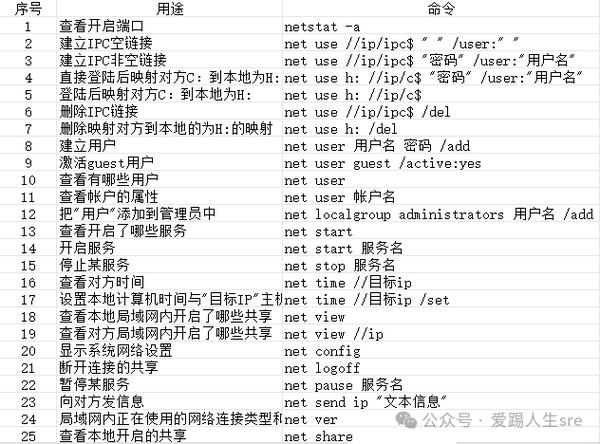
- 最快捷的方法:按下键盘上的
Win+R键,输入cmd,然后按回车。 - 开始菜单搜索:点击“开始”按钮,输入“cmd”或“命令提示符”,然后点击打开。
- 管理员权限:在上述方法中,右键点击“命令提示符”,选择“以管理员身份运行”,这样可以执行更多高级命令。
系统与操作系统信息
这类命令主要查询 Windows 系统本身的信息。
systeminfo
功能:最全面的系统信息查询命令,显示详细的硬件和软件配置。 示例:
systeminfo
输出信息包括:
- 主机名、操作系统名称、版本、制造商
- 系统制造商、型号、类型
- 处理器信息
- 总物理内存、可用物理内存
- 网卡卡、MAC 地址、IP 地址
- 系统启动时间、安装日期
- .NET Framework 版本等
ver
功能:快速查看当前 Windows 操作系统的版本号。 示例:
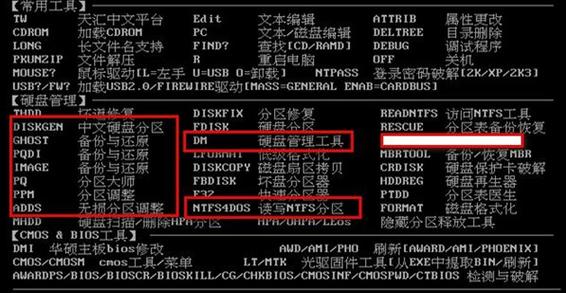
ver
可能输出:
Windows Version 10.0.19045.4412hostname
功能:显示当前计算机的名称。 示例:
hostname
winver
功能:弹出一个窗口,显示当前 Windows 的详细版本信息,包括内部版本号和版权信息。 示例:
winver
CPU (中央处理器) 信息
wmic cpu get Name
功能:获取 CPU 的具体型号名称,这是最推荐的方法,信息最清晰。 示例:
wmic cpu get Name
可能输出:
Name
Intel(R) Core(TM) i7-9750H CPU @ 2.60GHz
wmic cpu get NumberOfCores, NumberOfLogicalProcessors
功能:分别查询 CPU 的物理核心数和逻辑处理器数(线程数)。 示例:
wmic cpu get NumberOfCores, NumberOfLogicalProcessors
可能输出:
NumberOfCores  NumberOfLogicalProcessors
6              12
wmic cpu get MaxClockSpeed
功能:查询 CPU 的最大睿频/主频(单位:MHz)。 示例:
wmic cpu get MaxClockSpeed
内存 (RAM) 信息
wmic OS get TotalVisibleMemorySize, FreePhysicalMemory
功能:以 KB 为单位查询总物理内存和可用物理内存,计算一下即可知道已用内存。 示例:
wmic OS get TotalVisibleMemorySize, FreePhysicalMemory
可能输出:
TotalVisibleMemorySize  FreePhysicalMemory
16384                    8523
(总内存约 16GB,可用内存约 8.3GB)
wmic ComputerSystem get TotalPhysicalMemory
功能:直接查询总物理内存大小(单位:字节)。 示例:
wmic ComputerSystem get TotalPhysicalMemory
可能输出:
TotalPhysicalMemory
17179869184
(这个数字是字节数,除以 1024^3 ≈ 16GB)
硬盘信息
wmic diskdrive get Model, Size, InterfaceType
功能:查询所有硬盘(包括固态硬盘和机械硬盘)的型号、总大小和接口类型。 示例:
wmic diskdrive get Model, Size, InterfaceType
可能输出:
Model                          Size      InterfaceType
Samsung SSD 860 EVO 500GB      500079797248  SATA
ST1000DM010-2EP102 1TB 1000204886016 SATA(Size 的单位是字节)
wmic logicaldisk get Name, FileSystem, Size, FreeSpace
功能:查询所有逻辑盘(C盘, D盘等)的盘符、文件系统、总容量和剩余空间。 示例:
wmic logicaldisk get Name, FileSystem, Size, FreeSpace
可能输出:
Name  FileSystem  Size            FreeSpace
C:    NTFS        515396075520    123456789012
D: NTFS 1000204886016 987654321098(Size 和 FreeSpace 的单位都是字节)
fsutil volume diskfree C:
功能:查询指定驱动器(这里是 C盘)的可用空间,输出格式更易读。 示例:
fsutil volume diskfree C:
可能输出:
Bytes Total :      515,396,075,520
Bytes Free  :      123,456,789,012
Total Bytes :      391,939,286,508
显卡 (GPU) 信息
wmic path win32_VideoController get Name
功能:查询系统中安装的所有显卡的名称。 示例:
wmic path win32_VideoController get Name
可能输出:
Name
NVIDIA GeForce RTX 2070
Intel(R) UHD Graphics 630
网络信息
ipconfig
功能:显示所有网络接口的 IP 配置信息。
ipconfig:显示基本 IP 地址。ipconfig /all:显示所有详细信息,包括 MAC 地址、DHCP 服务器、DNS 服务器等,这是最常用的网络诊断命令。 示例:ipconfig /all
ping
功能:测试与另一台计算机的网络连接。ping 对方 IP 地址或域名。
示例:
ping www.baidu.com
getmac
功能:显示所有网络接口的 MAC 地址。 示例:
getmac
主板与BIOS信息
wmic baseboard get Manufacturer, Product, Version
功能:查询主板制造商、产品型号和版本号。 示例:
wmic baseboard get Manufacturer, Product, Version
wmic bios get Manufacturer, Name, SerialNumber, ReleaseDate
功能:查询 BIOS/UEFI 的制造商、名称、序列号和发布日期。 示例:
wmic bios get Manufacturer, Name, SerialNumber, ReleaseDate
总结与技巧
| 查询目标 | 推荐命令 | 说明 |
|---|---|---|
| 系统概览 | systeminfo |
信息最全,但输出较多。 |
| 操作系统 | ver 或 winver |
快速查看系统版本。 |
| CPU 型号 | wmic cpu get Name |
清晰准确。 |
| CPU 核心数 | wmic cpu get NumberOfCores, NumberOfLogicalProcessors |
区分物理核心和逻辑核心。 |
| 内存总容量 | wmic OS get TotalVisibleMemorySize |
结果单位为 KB。 |
| 硬盘型号 | wmic diskdrive get Model, Size |
列出所有物理硬盘。 |
| 磁盘空间 | wmic logicaldisk get Name, Size, FreeSpace |
列出所有盘符的容量和剩余空间。 |
| 显卡型号 | wmic path win32_VideoController get Name |
列出所有显卡。 |
| 网络配置 | ipconfig /all |
查看本机 IP, MAC, DNS 等详细信息。 |
| 主板信息 | wmic baseboard get Manufacturer, Product |
查看主板型号。 |
小技巧:
- 保存结果:如果查询结果太多,无法在一屏内显示,可以使用重定向符号
>将结果保存到一个文本文件中。systeminfo > C:\Users\你的用户名\Desktop\system_info.txt
- 查找信息:在查看长列表时,可以使用
findstr命令来筛选特定信息。systeminfo | findstr /B /C:"OS 名称" /C:"处理器"
这条命令会查找
systeminfo的输出中,以 "OS 名称" 或 "处理器" 开头的行。