这个命令在 AutoCAD 中是 CHAMFER,在 浩辰CAD、中望CAD 等国产CAD软件中,功能基本相同,命令名也是 CHAMFER。
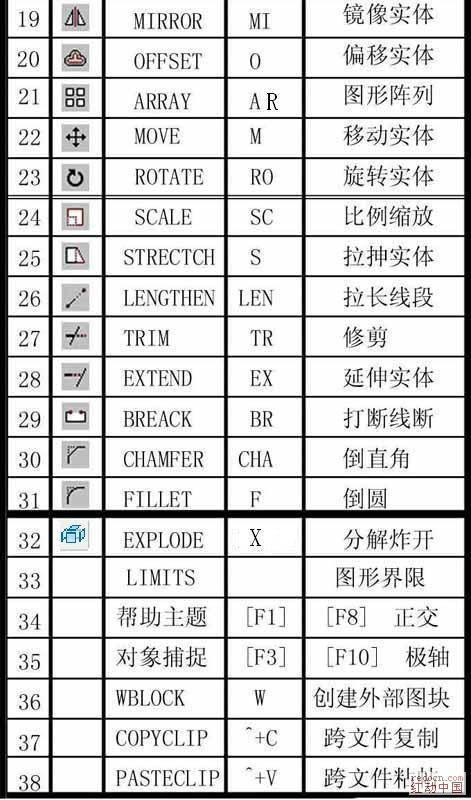
下面我将为您详细介绍 CHAMFER 命令的使用方法、参数选项和实用技巧。
命令启动方式
您可以通过以下任何一种方式启动倒直角命令:
-
命令行输入:
- 直接输入
CHAMFER,然后按回车键。 - 也可以输入快捷命令
CHA,然后按回车键。(这是最常用、最快的方式)
- 直接输入
-
功能区/工具栏:
 (图片来源网络,侵删)
- 在 “常用” 选项卡下的 “修改” 面板中,找到倒直角图标 “倒角”(通常是一个带斜角的方块图标)。
- 在经典工作空间中,可以在 “修改” 工具栏中找到该图标。
命令的核心参数:距离和角度
倒直角的关键在于定义两条边上的“截取长度”。CHAMFER 命令提供了两种主要的定义方式:
通过两个距离(最常用)
这是最直观和最常用的方式,您需要指定从两条直线的交点开始,分别在两条线上截取的距离。
- 距离 1 (Distance1): 指定第一条直线上要修剪或延伸的距离。
- 距离 2 (Distance2): 指定第二条直线上要修剪或延伸的距离。
示例:
如果您设置 距离1 = 10,距离2 = 20,那么倒角后,会在第一条边上切掉 10 个单位,在第二条边上切掉 20 个单位,形成一个斜边。
通过距离和角度
这种方式通过指定第一条边的倒角距离和倒角角度来确定倒角的大小。
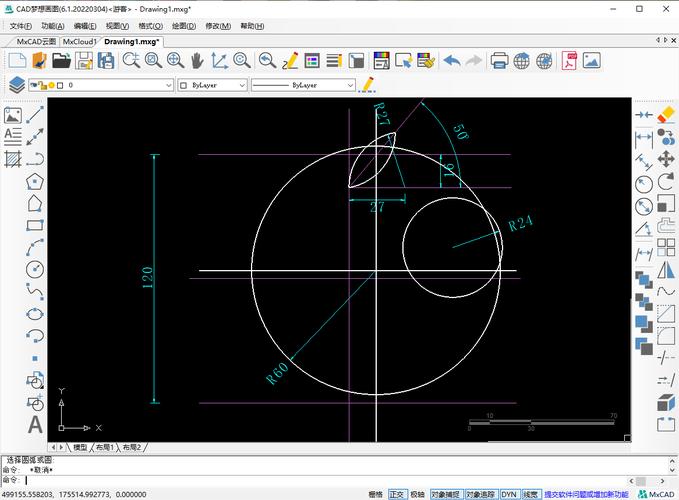
- 距离: 指定第一条直线上要修剪或延伸的距离。
- 角度: 指定倒角斜线与第一条直线的夹角。
示例:
如果您设置 距离 = 10,角度 = 45°,那么倒角后,会在第一条边上切掉 10 个单位,并以 45 度角向第二条线延伸,形成斜边。
详细操作步骤(以最常用的“两个距离”为例)
假设我们要将一个矩形的直角修改为一个 10x20 的倒角。
目标: 将下图的 A 点修改为倒角。
操作步骤:
-
启动命令:
- 在命令行输入
CHA并按回车。
- 在命令行输入
-
设置参数:
- 命令行会提示:“选择第一条直线或
[放弃(U)/多段线(P)/距离(D)/角度(A)/修剪(T)/方式(E)/多个(M)]:” - 我们首先需要设置距离,输入
D(Distance) 并按回车。
- 命令行会提示:“选择第一条直线或
-
指定第一个距离:
- 命令行提示:“指定第一个倒角距离 <当前值>:”
- 输入
10并按回车。
-
指定第二个距离:
- 命令行提示:“指定第二个倒角距离
- 输入
20并按回车。(注意:如果两个距离相同,直接按回车即可使用上一次的值)
-
选择对象进行倒角:
-
参数设置完成后,命令行会再次回到初始提示:“选择第一条直线或
[放弃(U)/多段线(P)/距离(D)/角度(A)/修剪(T)/方式(E)/多个(M)]:” -
用鼠标点击第一条边(矩形底边)。
-
再用鼠标点击第二条边(矩形左边)。
-
操作完成! CAD 会自动将尖角修剪成一个 10x20 的倒角。
-
其他重要选项说明
在 CHAMFER 命令的提示中,还有一些非常实用的选项:
-
[多段线]:
- 当您需要对一个 多段线 的所有角点同时进行倒角时,使用此选项。
- 操作:输入
P-> 选择整条多段线,CAD 会自动处理所有顶点。
-
[修剪]:
- 这是一个非常关键的选项,用于控制倒角时是否修剪原对象。
- 修剪模式 (默认): 倒角后,原始两条边超出斜角的部分会被自动剪切掉。
- 不修剪模式: 倒角后,原始两条边会完整保留,只是增加了一条斜角线。
- 操作:输入
T-> 输入N(No) 切换到不修剪模式,或输入T(Trim) 切换回修剪模式。
-
[方式]:
- 用于切换“距离”和“角度”两种倒角定义方式。
- 操作:输入
E-> 输入D使用“距离”方式,或输入A使用“角度”方式。
-
[多个]:
- 开启此选项后,您可以连续对多个角点进行倒角,而无需每次都重新启动命令,非常高效。
- 操作:输入
M-> 然后连续选择需要倒角的两条边,直到按回车键退出。
常见问题与技巧
-
问题:为什么我设置了距离,但倒角后没有效果,或者提示“距离无效”?
- 原因: 您设置的倒角距离过大,导致两条边修剪后在交点之前就已经“碰头”了,没有形成斜边。
- 解决方法: 减小倒角距离的值。
-
技巧:快速应用默认设置
- 在
CHAMFER命令提示下,直接选择两条要倒角的边,系统会自动使用上一次设置的距离值进行倒角,无需每次都输入D来设置,这是最高效的用法。
- 在
-
技巧:不修剪模式的应用
在机械制图中,有时需要保留倒角前的原始轮廓线,这时可以先使用“不修剪”模式进行倒角,然后再手动修剪掉不需要的部分,或者将倒角线放在一个单独的图层上。
| 功能 | 命令/选项 | 关键点 |
|---|---|---|
| 启动命令 | CHAMFER 或 CHA |
最快的输入方式是 CHA |
| 核心设置 | 距离 |
输入 D,分别指定 距离1 和 距离2 |
| 整线倒角 | 多段线 |
输入 P,然后选择整条多段线 |
| 控制修剪 | 修剪 |
输入 T,选择 是 或 否 来控制是否剪切原边 |
| 连续倒角 | 多个 |
输入 M,可以连续对多个角进行操作 |
| 备用方式 | 角度 |
输入 A,通过距离和角度定义倒角 |
熟练掌握 CHAMFER 命令及其选项,可以大大提高您在 CAD 绘图中的效率和准确性,希望这份详细的指南对您有帮助!