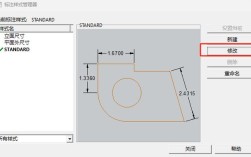
AutoCAD 中没有一个单独叫做 globalscale 或“全局比例”的命令。
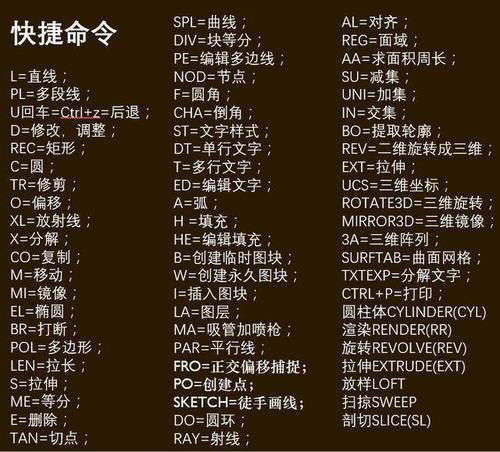
(图片来源网络,侵删)
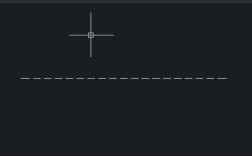
您所询问的“全局比例”,通常指的是对 非连续线型(如虚线 DASHED、点划线 CENTER 等)的整体缩放,在较新的 AutoCAD 版本中,这个功能主要通过 LTSCALE (线型比例) 和 CELTSCALE (当前对象线型比例) 两个系统变量协同工作来实现。
下面我将详细解释这两个变量以及如何设置“全局比例”。
核心概念:LTSCALE 和 CELTSCALE
想象一下线型是由一系列“短线段”和“空格”组成的图案。LTSCALE 和 CELTSCALE 控制的就是这个图案在屏幕和图纸上显示的“疏密”程度。
LTSCALE (线型比例因子)
- 作用:控制 全局 的线型比例,它影响模型空间中 所有 非连续线型的显示。
- 工作原理:
LTSCALE的值乘以线型定义中的“总长度”,决定了线型图案的一个完整周期在屏幕上显示的长度。LTSCALE值变大 → 线型图案被“拉长” → 线看起来更 稀疏。LTSCALE值变小 → 线型图案被“压缩” → 线看起来更 密集。
- 适用范围:当你希望图纸中 所有 的虚线、点划线等都具有统一的、符合出图比例的显示效果时,就应该调整
LTSCALE,这是实现“全局比例”效果的主要手段。
CELTSCALE (当前对象线型比例因子)
- 作用:控制 新创建 的单个对象的线型比例,它是一个“覆盖”或“临时”的比例因子。
- 工作原理:单个对象的最终线型比例 =
LTSCALE×CELTSCALE。 - 适用范围:
- 当你需要为某个特定的对象设置与其他对象不同的线型比例时(一张大图里需要一根非常密集的虚线)。
- 如果不希望新创建的对象受
LTSCALE的影响,可以设置CELTSCALE为1。 - 在布局(图纸空间)中工作时,通常将
CELTSCALE设置为视口比例的倒数,以使线型在模型空间中显示正确。
如何设置“全局比例”
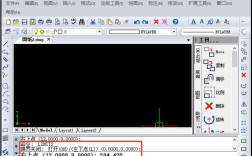
通过命令行(最直接、最准确)
这是最传统也是最精确的方法。

(图片来源网络,侵删)
- 在命令行输入
LTSCALE,然后按回车键。 - 命令行会提示:“输入新线型比例因子 <当前值>:”。
- 输入你想要的新比例值,然后按回车键。
- 非常重要的一步:输入
REGEN(或RE) 并按回车,重新生成图形,使新的比例设置生效。
通过“特性”选项板(可视化调整)
这个方法非常直观,适合边看边调。
- 在命令行输入
PROPERTIES或按Ctrl+1,打开“特性”选项板。 - 在图形中选择 任意一个 非连续线型的对象。
- 在“特性”选项板中,找到“线型比例”这一项。
- 你会看到这里显示的值通常是
LTSCALE和CELTSCALE的乘积,你可以直接在这里修改这个值。- 如果你希望全局修改,修改后记得回到方法一,用
LTSCALE命令设置一个基础值,然后将CELTSCALE设置为1,以保证一致性。 - 这个方法更常用于修改单个对象。
- 如果你希望全局修改,修改后记得回到方法一,用
通过“线型管理器”(统一管理)
这个方法可以集中管理所有线型及其全局比例。
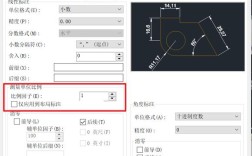
- 在命令行输入
LINETYPE,或通过“常用”选项卡 → “特性”面板 → “线型”下拉菜单 → “其他...”。 - 弹出“线型管理器”对话框。
- 在右上角,你会看到“全局比例因子”输入框。
- 在这里输入你想要的值,然后点击“确定”。
- 同样,输入
REGEN重新生成图形。
全局比例的经验法则和最佳实践
“全局比例”应该设置多少?这没有一个固定的答案,它取决于你的 绘图比例 和 图形尺寸。
经验法则:
一个常用的经验法则是:将 LTSCALE 设置为你出图比例的倒数。
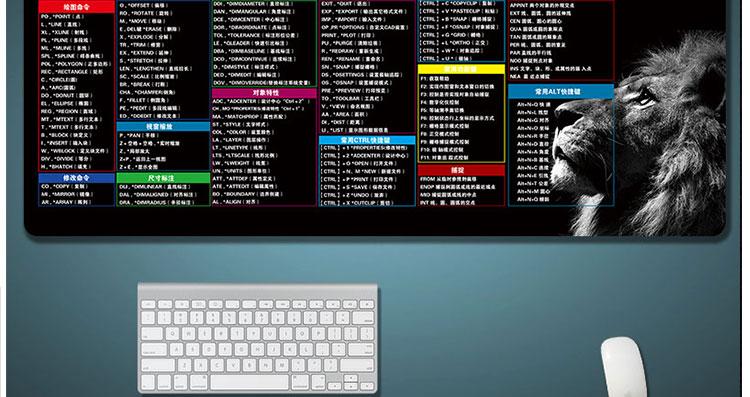
(图片来源网络,侵删)
-
示例 1:按 1:1 比例绘图,出图比例 1:100
- 你的图形代表 100 米,但图纸上只画 1 米。
- 为了让线型在图纸上看起来正常,你需要将线型也“放大” 100 倍。
- 设置
LTSCALE = 100。
-
示例 2:按 1:100 比例绘图(即 1 图纸单位 = 100 现实单位),出图比例 1:100
- 你的图形已经是按比例缩小的了,所以线型显示也基本正常。
LTSCALE保持默认值1即可。
-
示例 3:建筑总平面图,尺寸巨大
- 假设图形尺寸在 10000 个单位以上,默认
LTSCALE=1时,虚线看起来可能就是一条实线。 - 你可能需要尝试设置
LTSCALE = 50、100甚至更高,直到虚线间距看起来舒服为止。
- 假设图形尺寸在 10000 个单位以上,默认
最佳实践:
- 先定比例,后调线型:在开始绘图前,明确你的绘图单位和出图比例,这能帮你预估
LTSCALE的大致范围。 - 统一使用
LTSCALE:对于绝大多数情况,统一调整LTSCALE是最规范、最不容易出错的方法,避免随意使用CELTSCALE,除非有特殊需求。 REGEN是你的朋友:修改比例后,一定要记得REGEN,否则可能看不到效果。- 布局空间中的特殊情况:在布局(图纸空间)中,通常建议将
LTSCALE设置为1,然后通过 视口 的“标准比例”来控制模型空间中线型的显示,这样更符合“所见即所得”的布局思想,线型的正确显示依赖于CELTSCALE的设置。
其他相关的“比例”概念(区分清楚)
除了线型比例,CAD 中还有其他重要的比例,容易混淆:
-
DIMSCALE(标注全局比例):- 作用:控制 尺寸标注 的整体大小(箭头大小、文字高度、尺寸线间距等)。
- 设置原则:通常也设置为出图比例的倒数,出图 1:100,
DIMSCALE就设为 100,这样标注的尺寸文字和箭头在图纸上看起来就是标准大小。
-
SCALE命令:- 作用:这是一个 几何变换 命令,用于 真实地缩放 对象或整个图形,它改变的是对象的实际尺寸,而不仅仅是显示效果。
- 区别:
LTSCALE只改变视觉显示,不改变对象的真实长度;SCALE命令会永久改变对象的真实长度。
| 概念 | 命令/变量 | 主要作用 | 适用场景 |
|---|---|---|---|
| 全局线型比例 | LTSCALE |
控制图纸上 所有 非连续线型的疏密程度 | 主要使用,用于统一调整全图的线型显示,使其符合出图比例。 |
| 当前对象线型比例 | CELTSCALE |
控制单个或新创建对象的线型比例 | 特殊需求,如需要某个对象线型与其他不同。 |
| 标注全局比例 | DIMSCALE |
控制所有尺寸标注的整体大小 | 统一调整标注的显示大小,使其符合出图比例。 |
| 缩放 | SCALE 命令 |
真实改变对象的几何尺寸 | 改变图形的实际大小,非仅显示。 |
希望这个详细的解释能帮助你彻底理解 AutoCAD 中的“全局比例”概念!