这个操作不是通过一个单一的“命令”完成的,而是需要配置特定的服务或应用程序,让它去监听指定的端口,您还需要确保操作系统防火墙允许这个端口的流量通过。
下面我将分两种主要情况来解释,并提供具体步骤:
开启某个特定服务的端口(Web服务器、FTP等)
这是最常见的情况,您不是直接“打开”端口,而是安装并运行一个服务,该服务会自动占用并监听一个或多个端口。
示例:开启一个Web服务器(默认监听80和443端口)
以在Windows系统上安装IIS(Internet Information Services)为例,它会自动开启80(HTTP)和443(HTTPS)端口。
安装服务 (以IIS为例)
-
Windows 10/11:
- 打开“设置” -> “应用” -> “可选功能”。
- 点击“添加功能”。
- 在搜索框中输入“IIS”,然后勾选“Internet Information Services”,点击“安装”。
- 等待安装完成。
-
Windows Server:
- 打开“服务器管理器”。
- 点击“添加角色和功能”。
- 按照向导,在“角色服务”中勾选“Web服务器(IIS)”。
验证服务是否正在监听端口
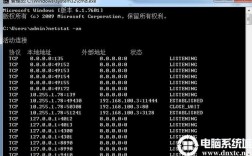
安装完成后,IIS服务会自动启动,您可以使用以下命令来验证它是否正在监听80端口。
-
在Windows上使用
netstat命令:netstat -ano | findstr :80
-a: 显示所有连接和监听端口。-n: 以数字形式显示地址和端口号(不进行DNS解析)。-o: 显示进程ID (PID)。findstr :80: 筛选出包含80的行。
如果看到类似
TCP 0.0.0.0:80 0.0.0.0:0 LISTENING <PID>的输出,说明80端口已经被成功开启并正在监听。 -
在Linux上使用
ss或netstat命令:# 使用 ss 命令 (推荐) ss -tulnp | grep :80 # 或使用 netstat 命令 netstat -tulnp | grep :80
-t: TCP端口-u: UDP端口-l: 只显示监听端口-n: 以数字形式显示-p: 显示进程ID和名称
如果看到类似
LISTEN 0 128 *:80 *:* users:(("nginx",pid=1234,fd=6))的输出,说明80端口正在被Nginx这个进程监听。
手动开放防火墙端口(如果防火墙阻止了)
即使服务正在监听端口,如果Windows防火墙或云服务商的安全组阻止了该端口的入站流量,外部设备仍然无法访问。开放端口通常指的是开放防火墙规则。
示例:在Windows防火墙上开放8080端口
使用图形界面(适合普通用户)
- 打开“控制面板” -> “系统和安全” -> “Windows Defender 防火墙”。
- 点击左侧的“允许应用或功能通过 Windows Defender 防火墙”。
- 点击“更改设置”(需要管理员权限)。
- 点击“允许其他应用...”。
- 在弹出的窗口中,点击“浏览”,找到并选择你要开放端口对应的应用程序(
C:\Program Files\MyApp\server.exe),如果你不确定是哪个程序,可以创建一个自定义规则。 - 选择你刚刚添加的应用,然后勾选“专用”和“公用”复选框(根据你的网络环境选择),并在“端口类型”下拉菜单中选择“TCP”(或“UDP”,或“任意”),Web服务通常使用TCP。
- 点击“确定”保存。
使用命令行(适合高级用户和自动化)
以管理员身份打开命令提示符或PowerShell,使用 netsh 命令。
# 添加一个TCP入站规则,允许8080端口的流量,规则名为"MyApp Port"
netsh advfirewall firewall add rule name="MyApp Port" dir=in action=allow protocol=TCP localport=8080
advfirewall firewall: 使用高级防火墙配置。add rule: 添加一条新规则。name="...": 规则的显示名称。dir=in: 方向为入站(从外部到电脑)。action=allow: 动作为“允许”。protocol=TCP: 协议为TCP。localport=8080: 本地端口号。
验证防火墙规则是否生效
你可以在防火墙的“高级安全”设置界面中查看新添加的规则,或者再次运行 netstat -ano | findstr :8080 来确认服务状态。
完整流程
要成功“打开一个IP端口”,通常需要以下步骤:
- 确定目的:你想通过这个端口运行什么服务?(一个Web应用、一个游戏服务器、一个远程桌面等)。
- 安装并运行服务:下载并安装相应的服务器软件,并确保它已经启动,它会自动去监听你配置的端口(Tomcat默认监听8080,MySQL默认监听3306)。
- 检查端口监听状态:使用
netstat或ss命令,确认服务进程是否正在监听该端口。 - 配置防火墙:
- 本地防火墙(Windows Defender防火墙):创建一个入站规则,允许TCP/UDP流量进入该端口。
- 云服务器防火墙(如阿里云、腾讯云、AWS):登录云服务商控制台,在“安全组”规则中,添加一条入站规则,设置端口协议和来源IP(
0.0.0/0表示允许任何IP访问)。
- 测试连接:从另一台电脑上,使用
telnet命令进行测试。# 语法: telnet <IP地址> <端口号> telnet 192.168.1.100 8080
如果连接成功(屏幕会变化或显示
Connected to ...),说明端口已经完全开放,如果显示“连接超时”或“无法打开到主机的连接”,则说明防火墙或服务本身存在问题。