Windows 操作系统
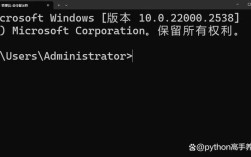
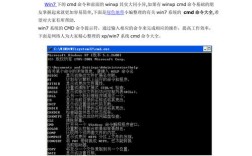
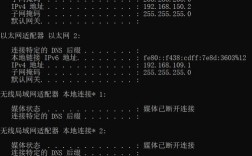
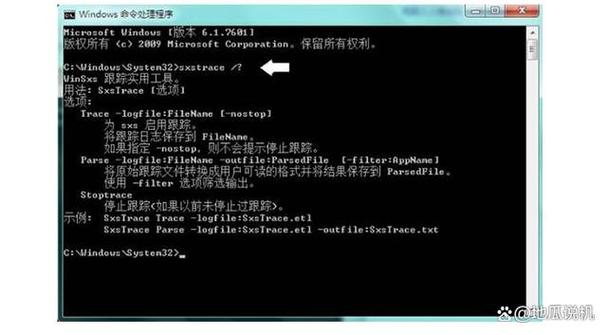
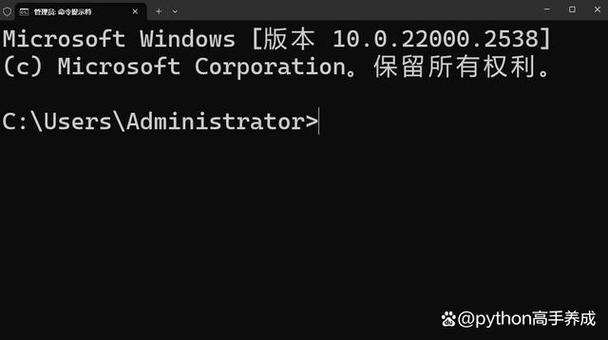
在 Windows 中,“命令栏”通常指的是 命令提示符 或 PowerShell,这是最核心的命令行工具。
(图片来源网络,侵删)
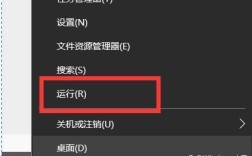
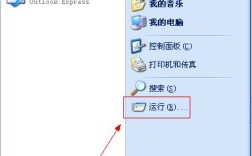
使用“运行”对话框(最快)
这是最常用、最快的方法,尤其适合高级用户。
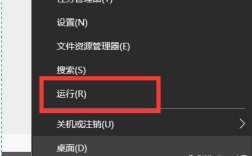
- 按下键盘上的
Win+R键,会弹出“运行”对话框。 - 输入
cmd并按回车,将打开命令提示符。 - 输入
powershell并按回车,将打开Windows PowerShell(推荐,功能更强大)。
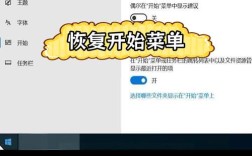
通过开始菜单搜索
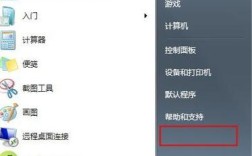
- 点击“开始”按钮或按下
Win键。 - 在搜索框中直接输入
cmd或powershell。 - 在搜索结果中,右键点击“命令提示符”或“Windows PowerShell”,然后选择“以管理员身份运行”(如果需要管理员权限)。
通过任务管理器
- 按下
Ctrl+Shift+Esc键打开任务管理器。 - 点击“文件” > “运行新任务”。
- 在弹出的对话框中输入
cmd或powershell,然后勾选“以系统管理权限创建此任务”,最后点击“确定”。
在文件资源管理器中打开
如果您想在当前文件夹路径下打开命令行,这是最方便的方法。
- 打开任意一个文件夹(
C:\Users\YourName)。 - 在文件资源管理器的地址栏中,输入
cmd或powershell,然后按回车。 - 命令提示符或 PowerShell 窗口会自动打开,并且当前路径就是您所在的文件夹。
macOS 操作系统
在 macOS 中,对应的工具是 “终端” (Terminal)。
使用聚焦搜索(Spotlight)
- 按下键盘上的
Command(⌘) +空格键,打开聚焦搜索。 - 输入
Terminal或终端。 - 在搜索结果中,点击“终端”图标即可打开。
通过“应用程序”文件夹
- 打开“访达”(Finder)。
- 在侧边栏中找到“应用程序”。
- 在“应用程序”文件夹中,找到“实用工具”文件夹。
- 打开“实用工具”,双击“终端”图标。
通过快捷方式
您可以为“终端”创建一个 Dock 栏快捷方式,或者设置一个自定义的快捷键来快速启动。
(图片来源网络,侵删)
特定软件中的“命令栏”
许多现代软件(如代码编辑器、设计软件等)也内置了命令栏,通常通过快捷键快速呼出。
Visual Studio Code (VS Code)
VS Code 的命令栏是其核心功能之一。
- 快捷键:
Ctrl+Shift+P(Windows/Linux) 或Cmd+Shift+P(macOS)。 - 功能: 打开后可以输入命令来执行各种操作,如打开文件、更改设置、安装扩展、运行任务等。
Adobe 系列软件 (如 Photoshop, Illustrator)
Adobe 软件中也有类似的命令功能。
- 快捷键:
Alt+Ctrl+T(Windows) 或Option+Command+T(macOS)。 - 功能: 输入工具名称或功能指令,可以快速切换工具或执行菜单命令。
其他软件
几乎所有的现代编辑器和 IDE 都有这个功能,通常是 Ctrl + Shift + P 或类似的组合键,您可以查阅软件的官方快捷键列表来确认。
(图片来源网络,侵删)
| 场景 | 工具名称 | 打开方法 |
|---|---|---|
| Windows | 命令提示符 / PowerShell | Win + R → 输入 cmd 或 powershell |
| macOS | 终端 | Command (⌘) + 空格 → 输入 Terminal |
| VS Code | 命令面板 | Ctrl + Shift + P |
| Adobe 软件 | 工具/命令搜索 | Alt + Ctrl + T |
希望这个详细的指南能帮助您快速找到并打开所需的命令栏!如果您指的是某个特定软件中的命令栏,请告诉我软件名称,我可以提供更精确的指导。