电脑显示桌面命令是操作系统提供的一种快速功能,允许用户瞬间最小化所有打开的窗口,直接显示桌面内容,这一功能在多任务处理时尤为实用,能够快速访问桌面文件、图标或快捷方式,无需手动逐个关闭窗口,不同操作系统(如Windows、macOS、Linux)的实现方式略有差异,但核心目标一致:提升用户操作效率,以下将详细解析各类操作系统的桌面显示命令、使用场景及扩展技巧,并通过表格对比不同系统的操作方式,最后附上相关问答。
Windows系统的桌面显示命令
Windows系统提供了多种方式显示桌面,包括快捷键、任务栏按钮及第三方工具,其中最常用的是快捷键组合,兼容几乎所有Windows版本(Windows XP至Windows 11)。
-
快捷键操作
- Win + D:这是最经典的桌面显示快捷键,按下后,所有当前窗口会立即最小化,显示桌面;再次按下可恢复窗口到之前的状态,这一组合键通过调用Windows的“显示桌面”SCF(Shell Command File)实现,底层依赖Windows资源管理器的桌面管理功能。
- Win + M:仅最小化所有窗口,但无法通过再次按下恢复窗口(需使用Win + Shift + M恢复),适用于需要彻底清空屏幕的场景,但灵活性较低。
- Win + ,(逗号):在Windows 10及以上版本中,按住Win键再按逗号,窗口会变为透明状态,松开按键后恢复,这一功能称为“临时桌面预览”,可快速查看桌面内容而不完全最小化窗口。
-
任务栏按钮
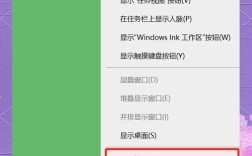
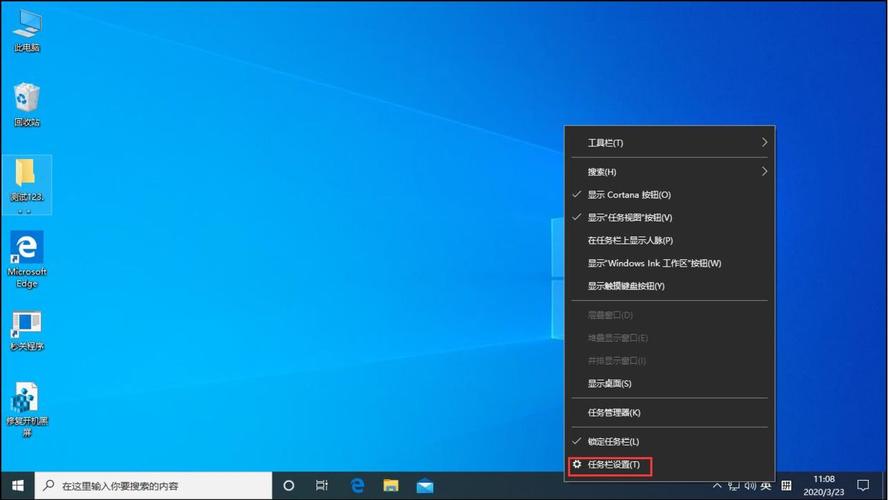
Windows任务栏右侧(或传统任务栏左侧)有一个“显示桌面”图标(通常是一个小矩形或屏幕图标),点击后可直接显示桌面,再次点击恢复窗口,该图标本质上是上述快捷键的图形化触发方式,功能与Win + D一致。 -
高级技巧
 (图片来源网络,侵删)
- 创建桌面快捷方式:用户可通过新建一个“显示桌面”的SCF文件(右键新建→文本文档,输入
[Shell]和[Shell]Command=2IconFile=explorer.exe,3,保存后修改扩展名为.scf),双击即可触发显示桌面功能。 - PowerShell命令:在PowerShell中运行
Add-Type -AssemblyName Microsoft.VisualBasic;[Microsoft.VisualBasic.Interaction]::AppActivate("Program Manager");[System.Windows.Forms.SendKeys]::SendWait("{ESC}"),可模拟显示桌面的操作(需启用.NET Framework支持)。
- 创建桌面快捷方式:用户可通过新建一个“显示桌面”的SCF文件(右键新建→文本文档,输入
macOS系统的桌面显示命令
macOS系统没有直接的“显示桌面”快捷键,但可通过Mission Control、Expose或第三方工具实现类似功能。
-
Mission Control与Expose
- F11键:在部分Mac键盘上,F11默认为“显示桌面”快捷键,按下后所有窗口会移至屏幕边缘,露出桌面,但新版MacBook可能需通过“系统偏好设置→键盘”启用F11功能。
- 三指下滑(触控板):在触控板上使用三指向下滑动,可触发Expose功能,快速显示桌面,这一手势可通过“系统偏好设置→触控板”自定义。
- Mission Control快捷键:通过“Ctrl + 上箭头”打开Mission Control,长按Option键可显示桌面窗口(需提前设置)。
-
终端命令
macOS用户可通过AppleScript实现自动化脚本,在“自动操作”中创建脚本,输入tell application "Finder" to activate和tell application "System Events" to key code {160}(160为F11的键码),保存为应用程序后双击即可触发显示桌面。 -
第三方工具
应用如BetterTouchTool或Rectangle允许自定义快捷键,例如设置“Ctrl + Cmd + D”为显示桌面功能,弥补原生快捷键的不足。 (图片来源网络,侵删)
Linux系统的桌面显示命令
Linux桌面环境(如GNOME、KDE、XFCE)的桌面显示命令因环境而异,通常依赖窗口管理器的快捷键或脚本。
-
GNOME环境
- Super + D:默认快捷键,最小化所有窗口并显示桌面,再次按下可恢复窗口。
- 终端命令:通过
wmctrl -k on(需安装wmctrl工具)可显示桌面,wmctrl -k off则恢复窗口。
-
KDE环境
- 默认快捷键:通常为
Super + D,功能与GNOME类似。 - KWin脚本:可通过KDE的“系统设置→窗口管理→脚本”编写自定义脚本,例如调用
qdbus org.kde.kwin /KWin org.kde.KWin.showDesktop。
- 默认快捷键:通常为
-
XFCE环境
- 快捷键:默认为
Super + D,但需确认窗口管理器(Xfwm)是否支持。 - 手动配置:通过“设置→键盘→快捷键”添加自定义命令,如
xfdesktop --show。
- 快捷键:默认为
不同操作系统桌面显示命令对比
以下表格总结了主流操作系统的桌面显示方式,便于快速参考:
| 操作系统 | 快捷键/命令 | 功能描述 | 备注 |
|---|---|---|---|
| Windows | Win + D | 最小化所有窗口,显示桌面;再次按下恢复 | 通用性强,支持所有版本 |
| Windows | Win + M | 仅最小化窗口,需Win + Shift + M恢复 | 无法一键恢复 |
| macOS | F11 | 显示桌面窗口(需启用) | 新版Mac可能需自定义 |
| macOS | 三指下滑(触控板) | 触发Expose显示桌面 | 可自定义手势 |
| Linux(GNOME) | Super + D | 最小化窗口并显示桌面 | 默认支持 |
| Linux(KDE) | Super + D | 类似GNOME功能 | 需确认KWin配置 |
| Linux(XFCE) | Super + D | 依赖Xfwm支持 | 可通过终端命令手动触发 |
相关问答FAQs
Q1:为什么我的Windows系统按Win + D没有反应?
A:可能原因包括:①键盘驱动问题,可通过设备管理器更新驱动;②系统文件损坏,运行sfc /scannow修复;③第三方软件(如某些优化工具)拦截了快捷键,建议检查任务管理器中“explorer.exe”进程是否正常运行,若未运行需手动重启。
Q2:macOS如何自定义显示桌面的快捷键?
A:可通过“系统偏好设置→键盘→快捷键→应用程序快捷键”添加,但需先确保目标应用(如Finder)支持,更灵活的方式是使用第三方工具BetterTouchTool,在“键盘”标签页设置自定义快捷键(如Ctrl + Cmd + D),并关联“显示桌面”功能。