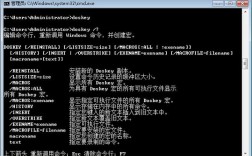
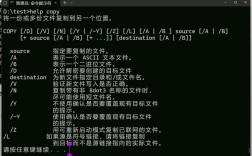
在Windows操作系统中,复制文件夹是日常管理和数据处理中常见的操作,除了通过图形界面的鼠标拖拽或右键菜单实现外,命令行工具(如命令提示符或PowerShell)提供了更高效、更灵活的复制方式,尤其适合批量处理或自动化脚本场景,以下是关于Windows复制文件夹命令的详细说明,涵盖基础命令、参数使用、进阶技巧及常见问题。

基础复制命令:XCOPY与ROBOCOPY
Windows系统中最常用的文件夹复制命令主要是XCOPY和ROBOCOPY,两者均通过命令提示符(CMD)执行,但功能侧重点不同。
XCOPY命令
XCOPY是基础复制工具,适用于简单场景,支持参数控制复制行为,其基本语法为:
XCOPY [源路径] [目标路径] [参数]- 源路径:需复制的文件夹路径,如
D:\Documents\Project。 - 目标路径:存放副本的路径,如
E:\Backup\Project。 - 常用参数:
/E:复制子目录,包括空目录。/H:复制隐藏和系统文件。/I:若目标路径不存在,自动创建目录(而非提示文件/目录)。/Y:覆盖目标文件时不提示确认(默认为/Y,若需提示则用/-Y)。/S:复制非空子目录,需配合/E复制空目录。/D:仅复制比目标文件新的文件(可指定日期,如/D:2025-01-01)。
示例:完整复制D:\Data到E:\Backup,包括隐藏文件和空目录:
XCOPY D:\Data E:\Backup /E /H /I /YROBOCOPY命令
ROBOCOPY(Robust File Copy)是更强大的工具,内置在Windows Vista及更高版本(需通过/S参数在旧版本中启用),支持断点续传、多线程复制、文件校验等功能,适合大文件或网络环境复制,其语法为:

ROBOCOPY [源路径] [目标路径] [文件模式] [参数]- 文件模式:可指定复制的文件类型(如
*.docx),留空则复制所有文件。 - 核心参数:
/E:复制子目录(包括空目录)。/Z:重启模式(可中断后继续复制)。/B:使用备份模式复制受保护的系统文件。/MIR:镜像复制(源目录与目标目录完全一致,会删除目标目录多余文件)。/R:n:失败重试次数(默认为100万次,可设/R:3)。/W:n:重试间隔秒数(默认为30秒,可设/W:5)。/COPYALL:复制所有文件信息(包括数据、时间戳、安全属性等)。/MT:n:多线程复制(n为线程数,建议/MT:8)。
示例:镜像复制F:\Photos到G:\PhotosBackup,使用8线程并保留所有文件属性:
ROBOCOPY F:\Photos G:\PhotosBackup /E /MIR /COPYALL /MT:8命令行与PowerShell的选择
虽然XCOPY和ROBOCOPY功能强大,但PowerShell作为现代Windows管理工具,提供了更直观的对象操作方式,PowerShell中复制文件夹主要通过Copy-Item cmdlet实现:
Copy-Item -Path "源路径" -Destination "目标路径" -Recurse -Force-Recurse:递归复制子目录。-Force:覆盖目标文件且不提示。
示例:复制C:\Temp到D:\TempBackup并覆盖现有文件:
Copy-Item -Path "C:\Temp" -Destination "D:\TempBackup" -Recurse -Force相比传统命令,PowerShell支持管道操作和变量传递,适合复杂脚本逻辑。

复制时的注意事项
- 权限问题:确保对源文件夹有读取权限,对目标路径有写入权限,否则复制会失败。
- 路径格式:路径中若包含空格,需用双引号包裹,如
"Program Files"。 - 网络路径:复制网络文件夹时,需使用UNC路径(如
\\Server\Share),并确保网络连接稳定。 - 大文件处理:复制大文件或大量文件时,建议使用
ROBOCOPY的/MT参数开启多线程,提升效率。
参数对比与适用场景
| 需求场景 | 推荐命令 | 关键参数组合 |
|---|---|---|
| 简单文件夹复制 | XCOPY | /E /I /Y |
| 镜像目录结构 | ROBOCOPY | /MIR /E |
| 复制受保护系统文件 | ROBOCOPY | /B /COPYALL |
| 网络环境断点续传 | ROBOCOPY | /Z /R:3 /W:5 |
| PowerShell脚本集成 | Copy-Item | -Recurse -Force |
相关问答FAQs
Q1:使用ROBOCOPY /MIR时,如何避免误删目标目录的重要文件?
A:/MIR参数会删除目标目录中源路径不存在的文件,可能导致数据丢失,建议先通过ROBOCOPY的/L参数(仅列出操作不实际复制)预览变化,确认无误后再移除/L执行实际复制。ROBOCOPY 源路径 目标路径 /MIR /L。
Q2:PowerShell中如何实现复制时显示进度条?
A:可通过-Verbose参数查看详细进度,或结合Write-Progress自定义进度条。
$source = "C:\Data"
$dest = "D:\DataBackup"
Copy-Item -Path $source -Destination $dest -Recurse -Force -Verbose
若需更友好的进度显示,可使用Measure-Object统计文件总数,再通过循环逐个复制并更新进度。