在AutoCAD中,偏移命令(OFFSET)是一个非常实用的工具,它可以通过指定距离或点来创建选定对象的同心圆、平行线、平行曲线等,无论是绘制建筑平面图中的墙体、机械图纸中的零件轮廓,还是进行道路设计中的平行线绘制,偏移命令都能显著提高绘图效率,下面将详细介绍偏移命令的使用方法、操作步骤、注意事项及实际应用场景。
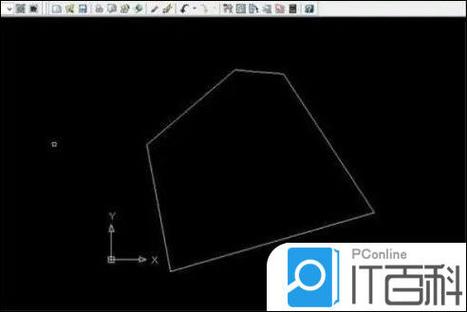
(图片来源网络,侵删)
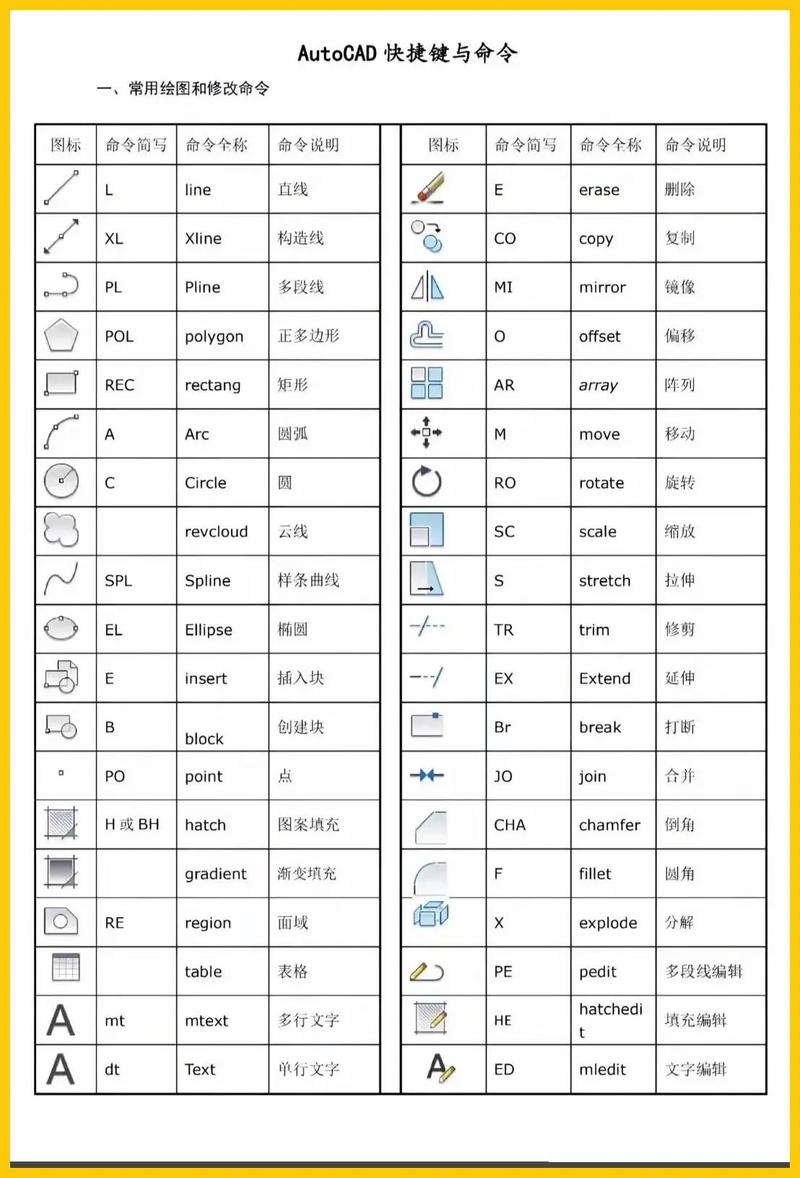
偏移命令的启动方式
偏移命令可以通过以下三种方式启动:
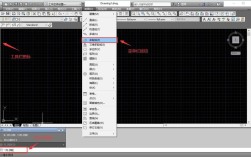
- 功能区:在“常用”选项卡下的“修改”面板中,点击“偏移”按钮(图标为两个反向的箭头)。
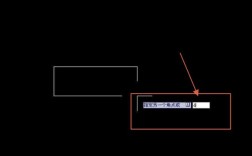
- 命令行:直接输入“OFFSET”或快捷键“O”,然后按回车键。
- 菜单栏:依次点击“修改”→“偏移”(部分旧版本AutoCAD支持此方式)。
启动命令后,命令行会提示当前偏移模式(“当前设置:删除源=否 图层=源 OFFSETGAPTYPE=0”),并要求用户指定偏移距离或选择“通过(T)”等选项。
偏移命令的基本操作步骤
指定偏移距离
这是最常用的偏移方式,适用于已知偏移数值的场景(如墙体厚度、零件间隙等)。
- 步骤:
- 启动OFFSET命令。
- 输入偏移距离(50”),按回车键。
- 选择要偏移的对象(如一条直线或一个圆)。
- 在对象的内侧或外侧单击鼠标,确定偏移方向。
- 按回车键结束命令,或继续选择其他对象进行偏移。
- 示例:绘制一条长度为100的水平直线,偏移距离设为20,向上偏移一次,可得到一条与之平行的直线,间距为20。
通过点偏移
当需要偏移至指定位置(如与其他对象对齐)时,可选择“通过(T)”选项。
(图片来源网络,侵删)
- 步骤:
- 启动OFFSET命令。
- 输入“T”,按回车键。
- 选择要偏移的对象。
- 在绘图区指定一个通过点(如端点、交点或任意点)。
- 对象将自动偏移至该点位置,按回车键结束命令。
- 示例:将一条直线偏移至圆的圆心,可确保偏移后的直线通过圆心。
删除源对象偏移
默认情况下,偏移后源对象会被保留,若需删除源对象,可通过“删除(E)”选项实现。
- 步骤:
- 启动OFFSET命令。
- 输入“E”,按回车键。
- 输入“是”或“否”选择是否删除源对象(默认为“否”)。
- 指定偏移距离或选择“通过(T)”选项,后续操作与常规偏移一致。
动态偏移(AutoCAD 2020及以上版本)
新版AutoCAD支持动态偏移,可在拖动鼠标时实时预览偏移效果。
- 步骤:
- 启动OFFSET命令。
- 选择对象后,拖动鼠标动态调整偏移距离和方向,单击确认。
偏移命令的参数设置
在命令行输入“OFFSET”后,可通过以下选项调整偏移行为:
- 删除源(E):控制是否删除原始对象。
- 图层(LA):设置偏移对象创建在当前图层或源对象图层。
- 偏移间隙类型(O):用于控制多段线偏移时的间隙处理方式(仅适用于多段线)。
不同对象的偏移特性
偏移命令对不同对象的处理方式有所区别,具体如下表所示:
(图片来源网络,侵删)
| 对象类型 | 偏移结果 | 注意事项 |
|---|---|---|
| 直线 | 创建与原直线平行的等长直线 | 保持长度不变,方向与原直线平行 |
| 圆 | 创建同心圆 | 半径增加或减少指定偏移距离 |
| 多段线 | 创建平行的多段线,保持顶点数量和线宽属性 | 若多段线含圆弧,偏移后圆弧半径会调整 |
| 矩形/多边形 | 创建等比例放大或缩小的同心图形 | 偏移距离为内/外框间距 |
| 样条曲线 | 创建平行的样条曲线,但形状可能发生轻微变化 | 复杂曲线偏移后需手动调整 |
| 图块(BLOCK) | 无法直接偏移,需先分解(X命令)再偏移 | 建议分解后操作以避免错误 |
偏移命令的注意事项
- 对象选择:偏移对象必须是一个完整的单一对象,若选择多个对象,需先使用“合并”命令。
- 偏移距离限制:偏移距离过大或过小可能导致图形异常,建议合理设置单位精度。
- 多段线偏移:若多段线线宽非零,偏移时会基于线宽中心线计算,可能导致结果不符合预期。
- 自交对象:偏移后若对象自交(如偏移距离过小的圆),AutoCAD会自动修剪多余部分。
- 视图缩放:在复杂图形中偏移时,建议适当缩放视图以确保选择准确性。
实际应用案例
案例1:绘制双层墙体
- 绘制一条代表墙中线的多段线。
- 执行OFFSET命令,设置偏移距离为“120”(半墙厚)。
- 选择墙中线,向外偏移一次,得到外墙线。
- 再次执行OFFSET命令,距离设为“240”,向内偏移,得到内墙线。
- 使用“修剪”命令处理墙角交接处。
案例2:机械零件轮廓
- 绘制零件的外轮廓(如矩形)。
- 使用OFFSET命令,距离设为“5”,向内偏移得到内轮廓。
- 对圆孔轮廓进行偏移,生成同心圆。
相关问答FAQs
问题1:偏移命令无法选择对象怎么办?
解答:可能原因包括对象被锁定、冻结在不可见图层,或对象本身不完整(如未闭合的多段线),检查图层状态,确保对象未被锁定;若为多段线,使用“闭合”选项(PE命令)后重试。
问题2:偏移后的多段线为何变形?
解答:多段线偏移变形通常由于原多段线含极小角度的圆弧或线宽设置不当,建议先分解多段线(X命令),再分别偏移各直线段,或使用“平滑”选项调整多段线顶点。