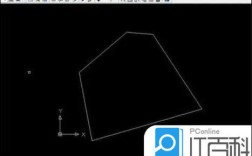
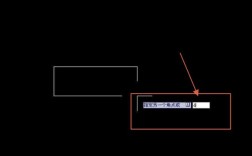
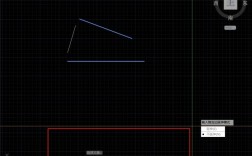
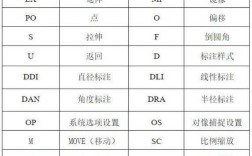
AutoCAD 主要提供两个与距离相关的命令:DIST 和 DI(DIST 的快捷别名),它们的功能完全相同,都是用于测量两点之间的距离、角度以及在 XY 平面上的投影。
(图片来源网络,侵删)
核心命令:DIST / DI
这是最直接、最纯粹的测距命令。
命令执行方式
- 命令行输入:
DIST或DI,然后按回车键。 - 功能区: 依次点击 “常用” 选项卡 -> “测量” 面板 -> “距离” 按钮。
- 经典工具栏: 在工具栏上找到 “距离” 图标(通常是一个带箭头的直尺)。
操作步骤
- 启动
DIST命令。 - 指定第一点: 使用鼠标在绘图区拾取第一个点,或者输入该点的绝对坐标(如
0,0)或相对坐标(如@10,5)。 - 指定第二点: 同样,使用鼠标拾取第二个点,或输入其坐标。
- 查看结果: 指定第二点后,命令行会立即显示测量结果,然后命令自动结束。
命令行信息解读
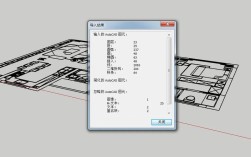
当你完成测量后,命令行通常会显示类似以下的信息:
距离 = 150.0000, XY 平面中的倾角 = 0, 与 XY 平面的夹角 = 0
X 增量 = 150.0000,  Y 增量 = 0.0000,  Z 增量 = 0.0000
我们来逐行解读这些参数:
-
距离 = 150.0000
 (图片来源网络,侵删)
- 含义: 两点之间的真实直线距离,这是你最想要的核心数据。
-
XY 平面中的倾角 = 0
- 含义: 两点连线在 XY 平面(屏幕平面)上的投影线 与 X 轴正方向 所形成的夹角,单位是度。
- 类比: 就像你在地图上从A点到B点,连线与地图上方(X轴)的夹角。
-
与 XY 平面的夹角 = 0
- 含义: 两点连线与 XY 平面(屏幕平面) 所形成的夹角,单位是度。
- 特殊情况:
- 如果两点在同一水平面上,此角度为 0°。
- 如果两点在同一垂直线上(如上下移动),此角度为 90°。
- 这个角度可以用来判断线段是水平的、垂直的还是倾斜的。
-
X 增量 = 150.0000, Y 增量 = 0.0000, Z 增量 = 0.0000
- 含义: 第二个点相对于第一个点在 X、Y、Z 轴上的坐标变化量。
- 应用:
X 增量就是两点在 X 方向上的距离差。Y 增量就是两点在 Y 方向上的距离差。Z 增量就是两点在 Z 方向上的距离差(高度差)。
- 计算验证: 距离 = √(X增量² + Y增量² + Z增量²) = √(150² + 0² + 0²) = 150,这与“距离”值相符。
其他相关测量方法
除了 DIST 命令,还有一些其他方法可以快速获取距离信息,它们在不同场景下非常方便。
(图片来源网络,侵删)
使用“快速计算器” (Quick Calculator)
这是非常实用的一种方法,尤其当你想临时计算一下距离,但又不想输入完整命令时。
- 操作步骤:
- 在绘图区选中一个点,它会显示一个夹点。
- 将鼠标悬停在夹点上,会弹出一个快捷菜单。
- 点击 “距离” 选项。
- 然后移动鼠标到第二个点,点击即可,结果会显示在命令行或动态输入中。
使用“几何图形” (Geometric) 面板
如果你已经绘制了线、多段线等对象,可以通过它们的特性来查看长度。
- 操作步骤:
- 选中要测量长度的线段或多段线。
- 按
Ctrl+1打开 “特性” 选项板。 - 在选项板中,找到 “几何图形” 类别。
- 对于直线,你会看到 “长度” 和 “角度”。
- 对于多段线,你会看到 “长度”。
- 对于圆弧,你会看到 “长度” 和 “半径”。
使用“列表” (LIST) 命令
LIST 命令会列出选定对象的完整信息,当然也包括长度。
- 命令行输入:
LIST或LI。 - 操作步骤:
- 启动
LIST命令。 - 选择要测量的对象(如一条直线)。
- 按回车键,AutoCAD 会弹出一个文本窗口,详细显示该对象的所有信息,包括起点、终点坐标和长度。
- 启动
高级技巧:测量沿对象路径的距离
你需要的不是两点间的直线距离,而是沿着墙壁、道路或曲线的路径距离。
- 命令:
MEASUREGEOM(测量几何图形)
这是一个功能更强大的命令,可以测量多种类型的距离。
- 操作步骤:
- 命令行输入
MEASUREGEOM并回车。 - 命令行会提示选择类型,输入
S(选择 String) 并回车。 - 选择要测量的曲线对象(如多段线、样条曲线、圆弧)。
- 命令行会立即显示该曲线的长度。
- 你还可以继续选择其他部分进行累加,或者按回车结束命令。
- 命令行输入
总结与对比
| 方法 | 命令 | 主要用途 | 优点 | 缺点 |
|---|---|---|---|---|
| 测距 | DIST / DI |
测量两点间的直线距离、角度、坐标差。 | 快速、精确、信息全面(包含角度和增量)。 | 只能测两点间的直线距离。 |
| 快速计算器 | 鼠标悬停夹点 | 快速临时测量任意两点距离。 | 无需输入命令,非常直观。 | 结果显示不持久,需手动记录。 |
| 特性面板 | Ctrl+1 |
查看已有对象(线、多段线等)的长度。 | 选中对象即可查看,方便编辑。 | 只能针对已存在的对象。 |
| 列表命令 | LIST / LI |
查看已有对象的详细完整信息。 | 信息最全,包含对象的所有属性。 | 结果在文本窗口中,不如命令行直观。 |
| 测量几何图形 | MEASUREGEOM |
测量沿路径(曲线)的距离,或区域、体积等。 | 功能强大,能测量路径长度、面积等复杂几何信息。 | 命令稍长,选项较多。 |
对于绝大多数日常绘图需求,DIST (或 DI) 命令就足够了。 它是 AutoCAD 测距的基础和核心,其他方法作为补充,可以在特定场景下提高你的工作效率。