电脑保存命令是什么?在日常使用电脑的过程中,无论是编辑文档、制作表格还是编写代码,保存操作都是确保数据不丢失的关键步骤,虽然大多数用户习惯通过点击界面上的“保存”按钮来完成操作,但了解键盘快捷键和命令行保存方式,能够更高效地提升工作效率,尤其是在特定场景下(如编程、批量处理文件或使用专业软件时),以下将从不同操作系统、软件环境以及命令行工具三个维度,详细解析电脑保存命令的具体形式和应用场景。
在图形用户界面(GUI)环境中,保存操作通常通过快捷键实现,这是最常见也是最便捷的方式,以Windows系统为例,主流软件(如Microsoft Word、Excel、Photoshop等)的保存快捷键均为Ctrl+S,这一设计遵循了软件界面的通用性原则,用户无需记忆特定指令即可快速完成保存,对于Mac系统,快捷键则变为Command+S(⌘S),两者功能完全一致,只是按键组合因操作系统不同而有所差异,需要注意的是,部分专业软件可能会有自定义快捷键,例如Adobe Premiere Pro中,除了常规的保存,还支持“保存项目”的快捷键Ctrl+Alt+S(Windows)或Command+Option+S(Mac),这要求用户根据具体软件调整操作习惯。
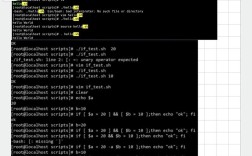
在命令行(CLI)环境中,保存命令则更为灵活,尤其适用于文本编辑和系统管理场景,以Linux和macOS系统为例,终端文本编辑器Vim的保存命令是“:w”,w”代表“write”(写入),用户输入后按回车键即可保存当前文件;若需保存并退出,则输入“:wq”,对于Windows系统的命令提示符(CMD)或PowerShell,虽然没有直接对应的“保存”命令,但可以通过重定向符号“>”实现文件保存,例如将命令输出保存到文本文件:dir > list.txt,这会将当前目录的文件列表保存到“list.txt”中,在更高级的场景下,如使用批处理脚本(.bat文件),可以通过echo命令结合重定向符号实现批量保存,例如echo Hello World > output.txt会在文件中写入“Hello World”。
不同软件环境中的保存命令也存在差异,在编程工具中,Visual Studio Code(VS Code)的保存快捷键同样是Ctrl+S(Windows)或Command+S(Mac),但额外支持“保存所有文件”的快捷键Ctrl+K+S(Windows)或Command+K+S(Mac),用于同时保存多个已修改的文件,在数据库管理工具如MySQL Workbench中,保存SQL脚本可通过Ctrl+S实现,而执行查询结果的保存则需要通过“导出”功能(快捷键Ctrl+E),在设计软件(如AutoCAD)中,保存命令为“SAVE”,可通过命令行输入或点击工具栏按钮执行,且支持设置自动保存间隔(如每5分钟自动保存一次),以防止意外关闭导致数据丢失。
以下是常见软件环境中的保存命令总结:
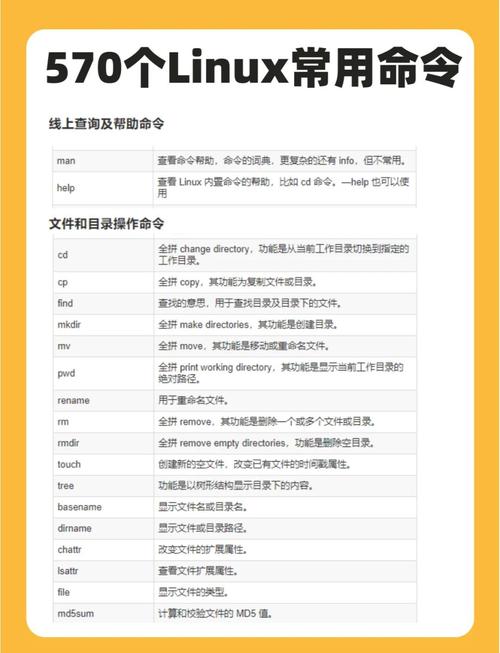
| 环境/软件 | 保存命令/快捷键 | 说明 |
|---|---|---|
| Windows通用软件 | Ctrl+S | 适用于Word、Excel、Photoshop等主流软件 |
| macOS通用软件 | ⌘S | 功能与Windows的Ctrl+S相同 |
| Vim(Linux/macOS) | w(保存)、:wq(保存并退出) | 命令行文本编辑器,需在编辑模式下输入 |
| VS Code | Ctrl+S(保存)、Ctrl+K+S(保存所有文件) | 支持多文件同时保存,适用于编程开发 |
| Windows CMD/PowerShell | >(重定向符号) |
例如dir > list.txt保存命令输出 |
| MySQL Workbench | Ctrl+S(保存脚本)、Ctrl+E(导出结果) | 区分脚本保存和查询结果导出 |
| AutoCAD | SAVE(命令行)或Ctrl+S | 支持自动保存设置,防止数据丢失 |
需要注意的是,保存操作的本质是将内存中的数据持久化到存储设备(如硬盘、SSD)中,因此无论使用何种命令,确保存储设备正常工作且文件路径无误至关重要,在执行保存操作前,建议用户养成定期备份的习惯,尤其是对于重要文件,可通过“另存为”(快捷键Ctrl+Shift+S或⌘Shift+S)将文件保存到不同位置或云端存储,以降低数据丢失风险。
相关问答FAQs
Q1:为什么有时候按Ctrl+S保存后,文件仍然丢失?
A:文件丢失可能由多种原因导致:一是未保存到正确路径(如默认路径被修改);二是存储设备故障(如硬盘坏道);三是软件未响应或崩溃导致保存中断,建议用户定期检查文件保存位置,启用软件的自动保存功能,并定期备份重要文件至云端或外部存储设备。
Q2:在Linux终端中使用Vim编辑文件时,如何确认文件是否成功保存?
A:在Vim中,输入“:w”后按回车键,若底部状态栏显示“'文件名' [+] 已写入”,则表示保存成功;若提示“E32: 没有文件名”,则需先通过“:w 文件名”指定保存路径,可通过“:ls”查看已打开的缓冲区文件,确认文件是否被正确加载。