在系统管理和运维工作中,日志文件的管理至关重要,尤其是当磁盘空间不足或出于安全考虑需要清理历史日志时,掌握命令行下的日志清除方法显得尤为必要,命令行操作以其高效性和灵活性,成为许多管理员的首选工具,下面将详细介绍不同操作系统环境下常用的日志清除命令行方法、注意事项及相关技巧。
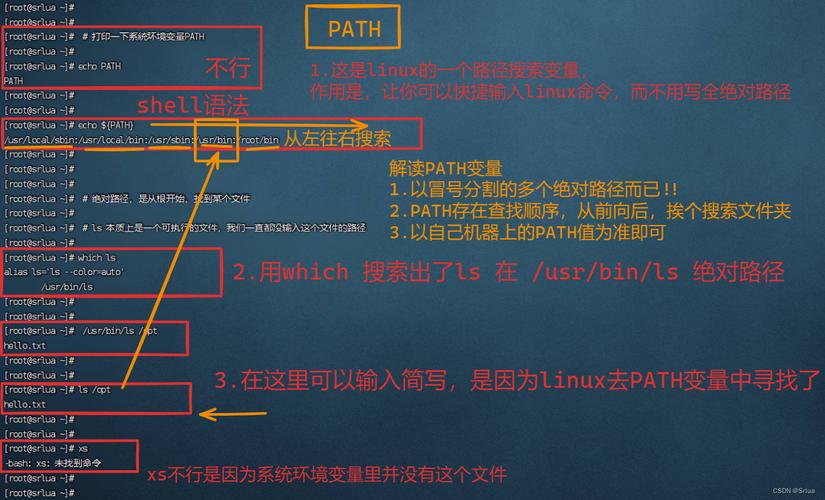
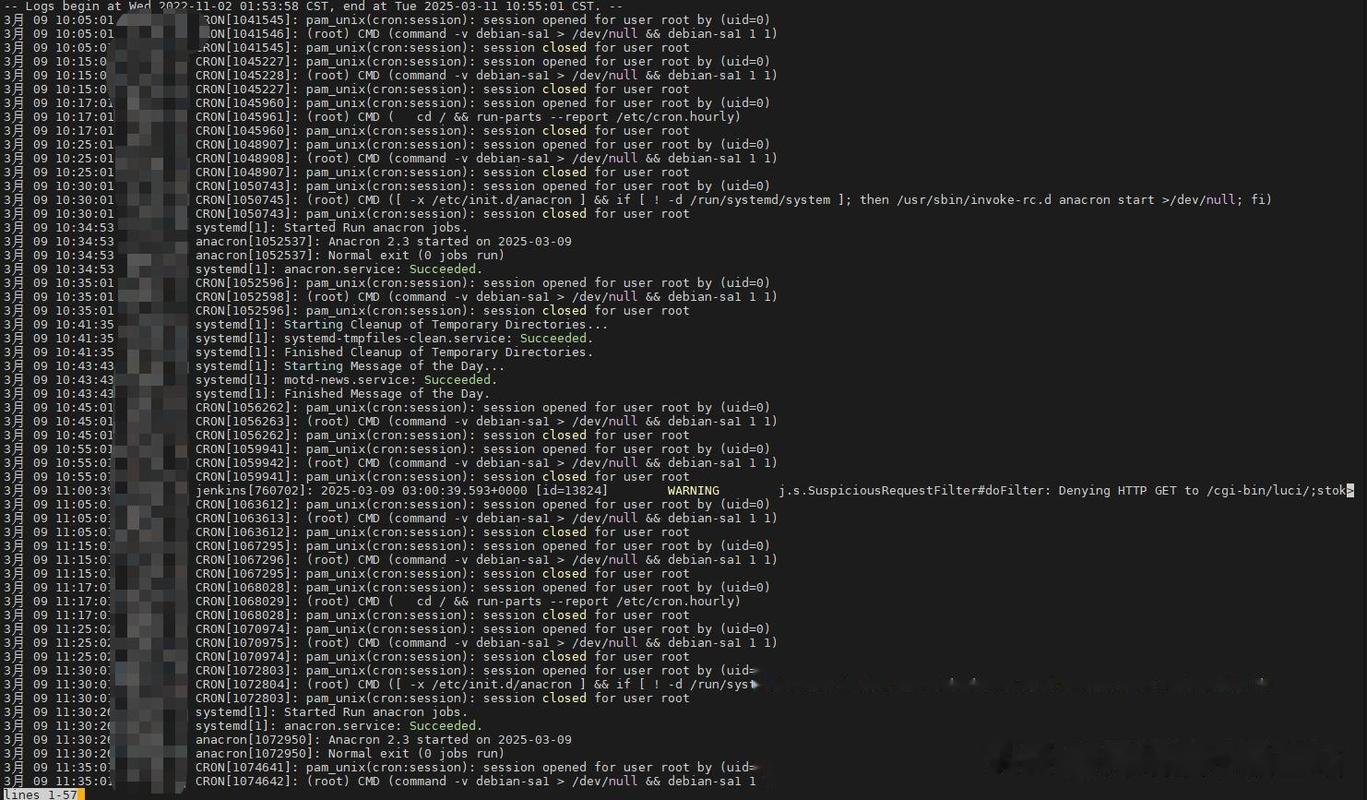
在Linux系统中,日志文件通常存储在/var/log目录下,常见的日志文件包括messages、syslog、auth.log、 kern.log等,不同发行版可能略有差异,清除日志时,需根据日志类型和系统配置选择合适的方法,最基础的方式是使用>符号配合重定向,例如sudo > /var/log/messages,这种方法会清空文件内容但保留文件本身,不会影响日志系统的正常工作,直接操作日志文件存在风险,如果日志正在被进程写入,可能导致文件描述符异常,因此更推荐使用日志管理工具如logrotate,它不仅能自动清理旧日志,还能压缩、备份并管理日志轮转策略。
对于需要立即释放磁盘空间的场景,truncate命令是高效的选择,其语法为sudo truncate -s 0 /var/log/日志文件名,-s 0参数表示将文件大小截断为0字节,相当于清空内容,同时保留文件权限和所有权,这种方法不会破坏日志文件的元数据,适合临时清理,若要彻底删除日志文件,可使用rm命令,如sudo rm -f /var/log/old_logs.log,但需注意,删除后若日志生成机制未重新创建,可能导致新日志无处写入,影响系统监控,删除操作前建议确认日志服务的重启策略或手动创建空文件,例如sudo touch /var/log/日志文件名并设置适当权限。
在Windows系统中,日志管理主要通过事件查看器(Event Viewer)和命令行工具实现,命令行下可使用wevtutil工具清除日志,例如wevtutil cl Application表示清除应用程序日志,cl是clear的缩写,此命令需要管理员权限,且支持指定日志名称,如System、Security等,若需批量清除,可结合for循环,例如for /f %i in ('wevtutil el') do wevtutil cl %i,其中el参数列出所有日志名称,循环执行清除操作,需要注意的是,Windows日志清除后,事件查看器中无法恢复,建议提前导出重要日志,PowerShell提供了更丰富的日志管理功能,如Clear-EventLog -LogName "Application",同样需要以管理员身份运行。
在macOS系统中,日志文件通常位于/Library/Logs、/var/log等目录,系统日志由syslogd或新版的logd管理,清除日志时,可使用log命令,例如log show --predicate 'eventMessage contains "特定内容"' --debug > /tmp/temp_log导出特定日志后,再通过sudo rm删除原文件,对于系统级日志,推荐使用log erase命令,如sudo log erase --predicate 'subsystem == "com.apple.systemuiserver"',该命令会安全擦除匹配条件的日志条目,而非直接删除文件,macOS还支持通过log config调整日志级别和存储策略,从源头控制日志生成量。
跨平台场景下,Docker容器的日志清理也是运维重点,容器日志默认存储在/var/lib/docker/containers/docker logs -t <container_id> > /tmp/logs_backup.txt备份后,使用truncate -s 0清空,或直接执行docker run --log-opt max-size=10m --log-opt max-file=3 <image>限制容器日志大小,Docker 1.13版本以上还支持docker system prune -a命令清理所有未使用的容器、镜像和网络,包括日志文件,但需谨慎使用,以免误删重要资源。
在执行日志清除操作时,需注意以下几点:确保拥有足够的系统权限,避免因权限不足导致操作失败;重要日志务必提前备份,可通过cp命令复制到安全目录,或使用tar打包压缩;避免在日志写入高峰期执行清理,以免影响系统性能;定期检查日志轮转策略,确保logrotate等工具配置正确,实现自动化管理,对于生产环境,建议先在测试环境验证操作逻辑,再应用到实际服务器。
以下是不同操作系统下常用日志清除命令的对比表格:
| 操作系统 | 命令工具 | 基本语法 | 注意事项 |
|---|---|---|---|
| Linux | truncate | sudo truncate -s 0 /var/log/日志文件 |
保留文件元数据,适合临时清空 |
| Linux | logrotate | sudo logrotate -f /etc/logrotate.conf |
需配置轮转策略,支持自动压缩备份 |
| Windows | wevtutil | wevtutil cl Application |
需管理员权限,清除后不可恢复 |
| Windows | PowerShell | Clear-EventLog -LogName "System" |
支持管道操作,可结合Get-WinEvent筛选 |
| macOS | log | sudo log erase --predicate 'subsystem == "com.apple.systemuiserver"' |
基于条件擦除,适合系统级日志 |
| Docker | truncate | truncate -s 0 /var/lib/docker/containers/容器ID/容器ID-json.log |
需进入容器主机执行,注意路径 |
| Docker | docker system | docker system prune -a |
清理所有未使用资源,包括日志 |
相关问答FAQs:
Q1: 清除系统日志后会影响系统的正常运行吗?
A1: 通常情况下,正确清除日志不会影响系统正常运行,Linux和macOS系统会在日志清空后自动重新创建日志文件并继续写入;Windows事件日志清除后,日志服务会继续记录新事件,但需注意避免直接删除日志文件而非清空内容,否则可能导致日志服务异常,清除审计日志(如Linux的audit.log或Windows的安全日志)可能影响安全事件的追溯,需谨慎操作。
Q2: 如何避免日志文件占用过多磁盘空间?
A2: 可通过以下方法主动管理日志空间:1)配置logrotate等工具设置日志轮转周期和保留数量,例如每周轮转并保留4个备份;2)调整系统日志级别,减少冗余信息的记录;3)对于容器,使用--log-opt参数限制单个日志文件大小和数量;4)定期清理过期日志,结合cron计划任务自动化执行;5)监控磁盘使用情况,设置告警阈值,及时发现并处理日志膨胀问题。