在Linux系统中,开机自动执行命令是一项非常实用的功能,它可以帮助用户在系统启动时自动运行特定的脚本或程序,从而完成初始化配置、启动服务、挂载存储设备等任务,实现这一功能的方法多种多样,包括使用/etc/rc.local文件、systemd服务单元、cron任务计划以及用户特定的启动脚本等,每种方法都有其适用场景和优缺点,用户可以根据实际需求选择最合适的方案。
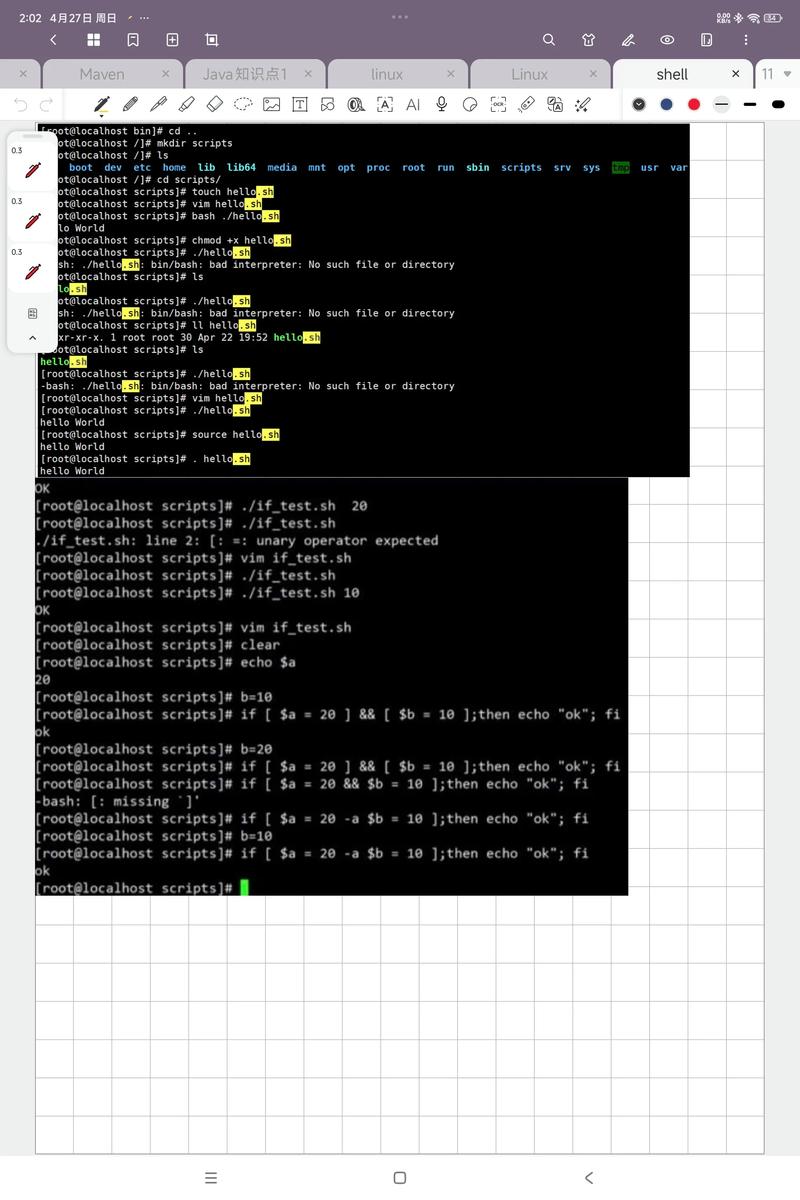
/etc/rc.local是一种传统的开机自启动方式,它起源于System V init系统,但在现代Linux发行版中(如Ubuntu 16.04+、CentOS 7+),虽然默认不再启用,但仍可通过简单配置恢复使用。/etc/rc.local文件是一个普通文本文件,用户可以在其中添加需要执行的命令或脚本路径,需要注意的是,/etc/rc.local文件必须具有可执行权限,且文件开头通常需要包含#!/bin/sh shebang行,若要在开机时自动挂载一个NFS共享目录,可以在/etc/rc.local中添加命令mount -t nfs 192.168.1.100:/share /mnt/nfs,为了确保/etc/rc.local在systemd环境下生效,还需要创建一个兼容性服务单元文件,如/etc/systemd/system/rc-local.service,并启用该服务,这种方法的优点是简单直观,适合一次性执行的任务,但缺点是无法管理依赖关系,且在较新的Linux发行版中可能需要额外配置。
systemd是现代Linux系统的主要初始化系统,它提供了更强大和灵活的服务管理机制,通过创建自定义的systemd服务单元文件,可以实现开机自启动,并且能够管理服务的依赖关系、启动顺序、运行状态等,服务单元文件通常位于/etc/systemd/system/目录下,文件名以.service一个典型的服务单元文件包含[Unit]、[Service]和[Install]三个部分,在[Unit]部分,可以定义服务的描述(Description)和依赖关系(如Requires、After);在[Service]部分,可以指定启动命令(ExecStart)、工作目录(WorkingDirectory)、用户权限(User、Group)等;在[Install]部分,可以定义安装目标(如WantedBy=multi-user.target表示在多用户模式下启动),若要创建一个名为myapp.service的服务,可以在文件中写入以下内容:[Unit] Description=My Custom Application [Service] ExecStart=/usr/local/bin/myapp WorkingDirectory=/opt/myapp User=myuser Group=mygroup [Install] WantedBy=multi-user.target,创建完成后,使用systemctl daemon-reload重新加载配置,并通过systemctl enable myapp.service和systemctl start myapp.service启用并启动服务,systemd的优势在于功能全面,支持并行启动和日志管理(通过journalctl查看日志),适合管理复杂的服务或应用程序。
除了系统级的服务配置,用户还可以通过cron的@reboot指令实现开机自启动,cron是一个基于时间的任务调度器,@reboot表示在系统启动时执行指定的命令,用户可以通过编辑crontab文件(使用crontab -e命令)来添加@reboot任务,若要以当前用户身份在开机时运行/home/user/scripts/backup.sh脚本,可以添加行@reboot /home/user/scripts/backup.sh,cron任务的优点是配置简单,且可以指定用户权限,但缺点是无法直接管理依赖关系,且任务执行时间可能因系统启动速度而略有延迟,cron任务的输出默认会通过邮件发送给用户,因此建议在命令中重定向输出(如@reboot /path/to/script >/dev/null 2>&1)或使用日志记录工具。
对于需要以特定用户身份执行的开机任务,还可以利用用户特定的启动脚本,如~/.profile、~/.bashrc或~/.config/autostart/目录(适用于桌面环境)。~/.profile文件在用户登录时执行,适合交互式shell环境;而~/.bashrc则在每次打开新的bash终端时执行,在桌面环境中(如GNOME、KDE),可以通过将.desktop文件放置在~/.config/autostart/目录来实现开机自启动,例如创建一个名为myapp.desktop的文件,内容为[Desktop Entry] Type=Application Name=MyApp Exec=/usr/local/bin/myapp,这些方法的优点是与用户环境紧密结合,适合桌面应用程序或用户级任务,但缺点是不适合系统级服务,且可能因登录方式不同(如图形界面或命令行登录)而影响执行。
在选择开机执行命令的方法时,需要考虑任务的性质、依赖关系、执行权限以及系统兼容性,系统级服务推荐使用systemd,用户级脚本推荐使用cron或用户启动脚本,而简单的临时任务可以使用/etc/rc.local,无论采用哪种方法,都应注意命令的健壮性,例如检查依赖程序是否存在、处理错误输出、避免阻塞系统启动等,为了确保开机命令执行成功,建议在测试阶段手动运行脚本,并使用systemctl status、journalctl或查看日志文件来排查问题。
以下是不同方法的对比表格:
| 方法 | 适用场景 | 优点 | 缺点 |
|---|---|---|---|
/etc/rc.local |
简单系统任务,兼容旧系统 | 配置简单,无需额外工具 | 新系统需手动启用,无依赖管理 |
| systemd服务单元 | 系统级服务,复杂应用 | 功能强大,支持依赖和状态管理 | 配置稍复杂,需理解systemd语法 |
cron @reboot |
用户级任务,定时执行需求 | 灵活,支持用户权限 | 依赖cron服务,执行时间不确定 |
| 用户启动脚本 | 桌面应用,用户级交互任务 | 与用户环境集成 | 仅限用户登录后执行 |
相关问答FAQs:
Q1: 如何确保开机执行的命令在系统启动完成后再运行?
A1: 可以通过设置依赖关系来实现,在systemd服务单元的[Unit]部分使用After=network.target或After=multi-user.target,确保命令在网络或多用户模式启动后执行;对于/etc/rc.local,可以添加sleep命令延迟执行;cron的@reboot任务通常在系统启动后不久执行,但无法精确控制顺序,因此建议在脚本中添加检查逻辑(如等待网络就绪)。
Q2: 如果开机命令执行失败,如何排查问题?
A2: 根据不同方法,排查方式也有所不同:对于systemd服务,使用systemctl status myapp.service查看服务状态,并通过journalctl -u myapp.service查看详细日志;对于/etc/rc.local,检查文件权限和shebang行,并查看/var/log/syslog中的相关日志;对于cron任务,检查/var/log/cron日志文件,并确保脚本路径正确且有执行权限;手动运行脚本并观察输出也是有效的排查手段。