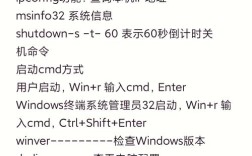
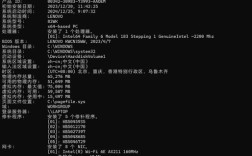
在Windows操作系统中,查看C盘文件是用户日常管理电脑时经常需要进行的操作,掌握相关的命令行工具可以更高效地完成文件浏览、搜索和管理任务,以下是几种常用的显示C盘文件的命令及其详细使用方法,包括基础命令、参数选项以及实际应用场景。
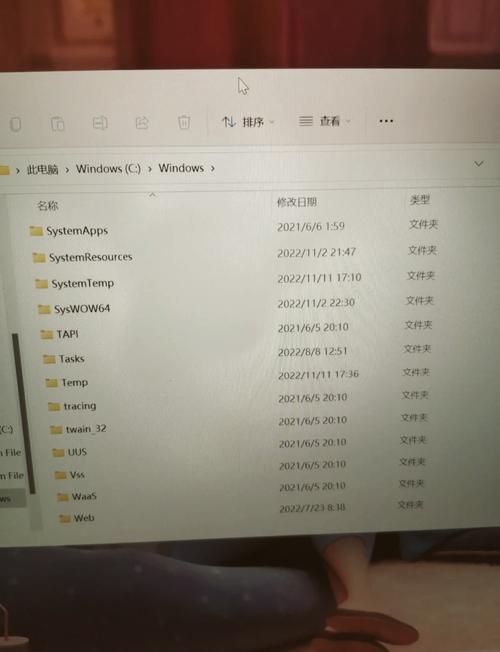
最基础和常用的命令是dir命令,它用于显示目录中的文件和子目录列表,在命令提示符(CMD)或PowerShell窗口中,输入dir C:\即可列出C盘根目录下的所有文件和文件夹,默认情况下,dir命令会显示文件名、扩展名、大小、最后修改日期和时间以及文件属性(如隐藏、系统文件等),为了更清晰地查看信息,可以结合参数使用,例如dir /A显示所有文件(包括隐藏和系统文件),dir /O:NAME按名称排序,dir /S递归显示子目录中的文件,dir /B以简洁格式仅显示文件名和扩展名。dir C:\ /A /S /O:SIZE会递归列出C盘所有文件,包括隐藏文件,并按文件大小排序,这对于快速定位大文件非常有用。
对于需要更详细文件信息的场景,可以使用tree命令,它以图形化方式显示目录结构,类似于树状图,输入tree C:\会显示C盘的完整目录层级,包括所有子文件夹和文件,如果只想显示目录结构而不显示文件,可以使用tree /F参数,其中/F表示包含文件名。tree C:\ /A会以ASCII字符显示目录结构,适合在纯文本环境中查看。tree命令的优势在于直观展示文件夹的嵌套关系,适合快速了解某个盘符的整体组织架构。
在PowerShell环境中,Get-ChildItem命令(别名ls或dir)提供了更强大的功能,输入Get-ChildItem C:\ -Recurse可以递归获取C盘所有文件和文件夹,支持通过参数筛选,如-Filter "*.txt"仅显示文本文件,-Include *.doc,*.docx包含Word文档,-Exclude排除特定文件,PowerShell支持管道操作,例如Get-ChildItem C:\ | Where-Object {$_.Length -gt 100MB}可以筛选出大于100MB的文件,结合Format-Table可以自定义输出列,如Get-ChildItem C:\ | Format-Table Name, Length, LastWriteTime -AutoSize,对于需要统计信息的场景,Get-ChildItem C:\ -Recurse | Measure-Object -Property Length -Sum可以计算C盘总容量。
对于需要批量处理或导出结果的场景,可以将命令输出重定向到文件。dir C:\ > C:\filelist.txt会将C盘根目录的文件列表保存到filelist.txt中,而dir C:\ /S >> C:\filelist.txt则会追加递归结果到文件,PowerShell中则可以使用Out-File或Export-Csv命令,如Get-ChildItem C:\ -Recurse | Export-Csv C:\filelist.csv -NoTypeInformation将结果导出为CSV格式,便于用Excel进一步分析。
以下是dir命令常用参数的简要说明:
| 参数 | 功能说明 |
|---|---|
/A |
显示所有文件,包括隐藏和系统文件 |
/O:[排序方式] |
按名称(NAME)、大小(SIZE)、日期(DATE)等排序 |
/S |
递归显示子目录中的文件 |
/B |
以简洁格式显示,仅包含文件名和扩展名 |
/L |
以小写字母显示文件名 |
/W |
以宽格式显示,每行显示多个文件名 |
需要注意的是,在执行涉及C:\Windows、C:\System Volume Information等系统目录的命令时,可能需要管理员权限才能访问所有文件,对于大量文件的递归操作,命令执行时间可能较长,建议结合筛选参数以提高效率。
相关问答FAQs:
-
问:为什么使用
dir命令时看不到某些文件?
答:可能是因为文件被设置为隐藏属性,此时需要使用dir /A参数显示所有文件,包括隐藏文件,如果文件位于系统目录(如C:\Windows),可能需要以管理员身份运行命令提示符才能访问。 (图片来源网络,侵删)
 -
问:如何快速查找C盘下所有扩展名为.log的文件?
答:在命令提示符中使用dir C:\ *.log /S,其中*.log是通配符,表示所有.log文件;/S参数会递归搜索所有子目录,在PowerShell中可以使用Get-ChildItem C:\ -Filter "*.log" -Recurse,结果更详细且支持进一步筛选。