在Windows操作系统中,命令提示符(CMD)是一个强大的工具,它允许用户通过输入文本命令来执行各种系统管理和任务操作,根据不同的使用场景,用户可能需要频繁地显示或隐藏命令窗口,以提高工作效率或避免界面干扰,本文将详细介绍多种显示或隐藏命令窗口的方法,涵盖不同版本Windows系统、快捷键操作、脚本自动化以及第三方工具等场景,并通过表格对比不同方法的适用性和操作步骤,最后附上相关问答FAQs,帮助用户快速解决常见问题。
通过开始菜单或搜索栏显示命令窗口
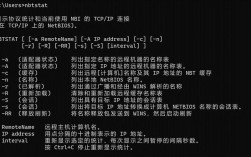
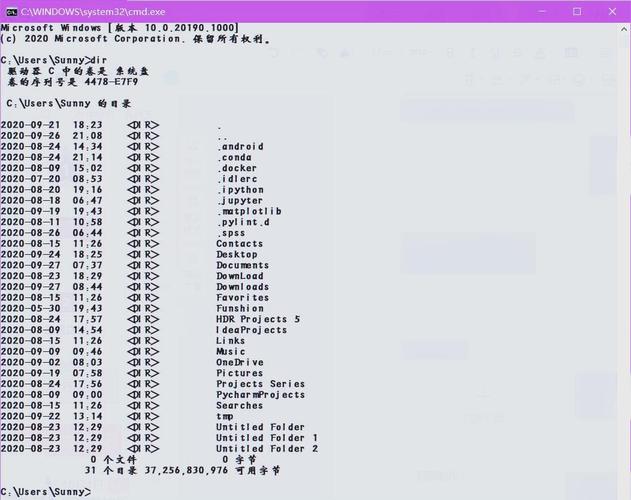
对于大多数Windows用户而言,最基础的方法是通过开始菜单或搜索功能启动命令提示符,在Windows 10和11中,用户可以点击“开始”按钮,直接输入“cmd”或“命令提示符”,在搜索结果中点击“命令提示符”应用即可打开窗口,若需要管理员权限,可右键点击选择“以管理员身份运行”,这种方法操作简单,适合初次接触命令行的用户,此方法只能主动显示窗口,若窗口已被关闭,则无法通过此方式直接隐藏已存在的窗口。
使用快捷键快速显示或隐藏窗口
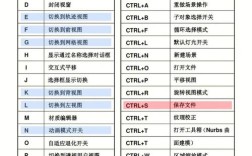
快捷键是高效操作的关键,命令提示符也支持多种快捷键组合来快速显示或隐藏窗口,最常用的快捷键是Win + R打开运行对话框,输入“cmd”后按回车,即可快速启动命令提示符,若当前已打开命令窗口,按Alt + Enter键可以全屏/切换全屏显示,再次按下可恢复窗口模式,但这一操作并不能完全隐藏窗口,仅改变其显示状态,对于已打开的窗口,用户可以通过Win + D快速切换到桌面,暂时隐藏命令窗口,但再次按Win + D会恢复所有窗口,并非针对性隐藏。
通过任务管理器强制隐藏或结束进程
当命令窗口无响应或需要彻底关闭时,任务管理器是一个有效的工具,按下Ctrl + Shift + Esc打开任务管理器,在“进程”选项卡中找到“命令提示符”或“cmd.exe”进程,右键点击选择“结束任务”即可强制关闭窗口,此方法会终止所有正在运行的命令,适合处理卡死或异常情况,但无法实现“隐藏”功能,即窗口关闭后无法恢复之前的命令历史。
使用脚本自动化显示或隐藏命令窗口
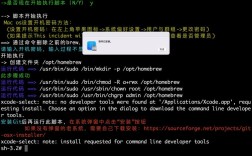
对于需要频繁切换命令窗口显示状态的高级用户,可通过批处理脚本(.bat)或PowerShell脚本实现自动化操作,创建一个批处理文件,内容为@echo off && start cmd,双击即可打开新的命令窗口;若需要隐藏当前窗口,可使用@echo off && taskkill /f /im cmd.exe强制关闭,更复杂的脚本可通过VBScript或AutoHotkey实现窗口的显示/隐藏切换,例如利用AutoHotkey的WinHide和WinShow命令控制特定窗口的可见性,这种方法适合需要批量操作或自定义快捷键的场景,但需要一定的脚本编写基础。
通过组策略或注册表修改默认行为
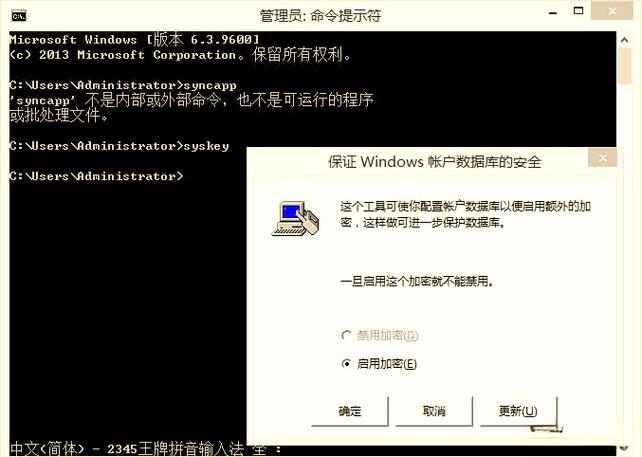
在Windows专业版或企业版中,用户可通过组策略编辑器修改命令提示符的默认行为,按下Win + R输入“gpedit.msc”,在“计算机配置”>“管理模板”>“Windows组件”>“命令提示符”中,可设置“禁用命令提示符”或“删除命令提示符上下文菜单”等策略,从而限制或控制命令窗口的显示,对于家庭版用户,可通过修改注册表实现类似功能:打开注册表编辑器(regedit),导航至HKEY_CURRENT_USER\Software\Policies\Microsoft\Windows\System,创建DWORD值“DisableCMD”,设置为“1”可禁用命令提示符,需要注意的是,修改组策略或注册表可能影响系统稳定性,操作前建议备份。
第三方工具辅助窗口管理
除了系统自带功能,第三方工具如“AutoHotkey”“PowerMenu”“DeskPins”等也能提供更灵活的窗口管理功能,AutoHotkey可编写脚本实现按特定快捷键隐藏/显示命令窗口;PowerMenu允许用户将窗口设置为“始终置顶”或“最小化到托盘”,从而减少界面干扰,这些工具功能强大,但可能存在兼容性问题,建议从官方渠道下载并谨慎使用。
不同方法对比表格
| 方法类型 | 适用场景 | 操作步骤 | 优点 | 缺点 |
|---|---|---|---|---|
| 开始菜单/搜索 | 初次启动 | 开始菜单输入“cmd”并选择 | 简单直观 | 无法隐藏已存在窗口 |
| 快捷键操作 | 快速切换 | Win + R输入“cmd” |
高效便捷 | 无法针对性隐藏 |
| 任务管理器 | 强制关闭 | Ctrl + Shift + Esc结束进程 |
彻底终止进程 | 无法恢复窗口状态 |
| 脚本自动化 | 批量操作 | 编写批处理或PowerShell脚本 | 可自定义逻辑 | 需要脚本基础 |
| 组策略/注册表 | 系统级控制 | 修改组策略或注册表 | 统一管理权限 | 操作复杂,有风险 |
| 第三方工具 | 高级管理 | 下载并配置工具 | 功能灵活 | 可能存在兼容性问题 |
相关问答FAQs
问题1:如何在不关闭命令窗口的情况下快速切换到桌面?
解答:可以使用快捷键Win + D,它会最小化所有打开的窗口(包括命令提示符),再次按下Win + D可恢复所有窗口,若仅针对命令窗口,可通过Alt + Space打开窗口菜单,选择“最小化”或使用第三方工具设置窗口单独最小化。
问题2:为什么我的命令提示符窗口无法通过Alt + F4关闭?
解答:Alt + F4通常用于关闭当前活动窗口,但若命令提示符正在执行某些命令或卡死,可能导致无法响应,此时可尝试Ctrl + C终止当前命令,或使用任务管理器(Ctrl + Shift + Esc)强制结束“cmd.exe”进程,若问题持续,可能是系统文件损坏,可通过sfc /scannow命令扫描并修复系统文件。