在Windows操作系统中,虽然图形界面提供了查看电脑配置的多种途径,但通过DOS命令行(即命令提示符或CMD)获取系统信息依然是高效且灵活的方式,尤其适合技术人员进行快速诊断或脚本编写,以下将详细介绍常用的DOS查看电脑配置命令,涵盖硬件、系统、网络等多个维度,并通过表格形式归纳关键命令的用途及输出示例。
基础系统信息查询
查看操作系统版本及基本信息
使用ver命令可快速查看当前Windows操作系统的版本号,例如输出“Microsoft Windows [版本 10.0.19045.3324]”,若需更详细的系统信息,可通过systeminfo命令,该命令会返回操作系统名称、版本、制造商、系统类型(32位/64位)、安装日期、启动时间、处理器信息、物理内存总量、虚拟内存限制等全面信息。
查看计算机名称及工作组
hostname命令用于显示当前计算机的名称,而net config workstation则可查看计算机名称、全名、用户名、工作站处于的活动工作域或工作组名称等信息,适用于网络环境下的设备识别。
硬件配置查询
处理器(CPU)信息
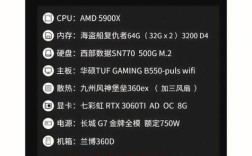
wmic cpu get name命令可获取处理器的具体型号,Intel(R) Core(TM) i7-10700K CPU @ 3.80GHz”,若需查看CPU核心数、逻辑处理器数量、最大时钟速度等详细信息,可使用wmic cpu get NumberOfCores,NumberOfLogicalProcessors,MaxClockSpeed。
内存(RAM)信息
wmic memorychip get capacity,speed,manufacturer,partnumber命令可查看内存条的数量、容量(单位为MB)、频率(MHz)、制造商及型号,输出中可能包含“Capacity: 8589934592”(即8GB)、“Speed: 3200”等信息,若需快速查看物理内存总量,wmic OS get TotalVisibleMemorySize会返回以KB为单位的内存总量,需除以1024换算为GB。
硬盘存储信息
wmic diskdrive get model,size,interfacetype命令可查看硬盘型号、总容量(单位为字节)及接口类型(如SATA、NVMe等),输出可能为“Model: Samsung SSD 870 EVO 1TB”、“Size: 1000204886016”(约1TB),若需查看分区信息,wmic logicaldisk get size,freespace,caption可返回各盘符的总容量及剩余空间。
显卡信息
wmic path win32_VideoController get name,adapterram命令可获取显卡型号及显存容量(单位为字节)。“Name: NVIDIA GeForce RTX 3080”、“AdapterRAM: 8589934592”(即8GB显存)。
主板及BIOS信息
wmic baseboard get product,manufacturer,serialnumber可查看主板制造商、产品型号及序列号;wmic bios get name,version,serialnumber则可获取BIOS版本、名称及序列号,适用于硬件故障排查或资产管理。
网络配置查询
网卡及IP地址信息
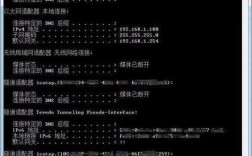
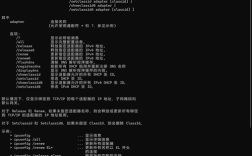
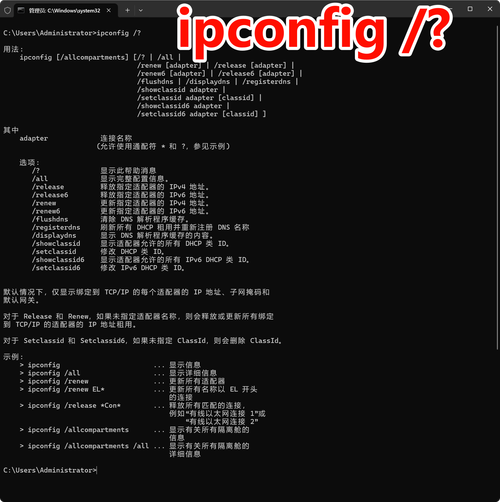
ipconfig /all是查看网络配置最常用的命令,可返回网卡的描述信息、MAC地址、IP地址、子网掩码、默认网关、DNS服务器等详细信息,以太网适配器的“物理地址”即MAC地址,“IPv4 地址”为本机IP,“DNS 服务器”为网络配置的DNS地址。
网络连接状态
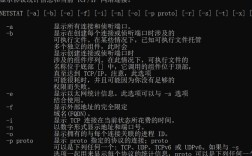
netstat -an命令可查看当前网络连接状态,包括本地地址、外部地址及连接状态(如LISTENING、ESTABLISHED等),适用于排查端口占用或异常连接,若需查看网络进程信息,可使用netstat -ano,PID”列对应进程标识符,结合任务管理器可定位具体进程。
其他实用命令
查看已安装程序
wmic product get name,version可列出系统中已安装的程序名称及版本号,适用于快速检查软件安装情况。
查看启动项
wmic startup get command,location,name可查看开机自启动的程序路径及名称,帮助优化系统启动速度。
查看系统日志
eventquery /v命令可查看详细的事件日志,包括系统、安全、应用程序等日志的记录信息,适用于故障排查,若需筛选特定日志类型,可使用eventquery /fi "type eq error"查看错误日志。
常用DOS查看命令汇总表
以下为上述关键命令的用途及输出示例归纳:
| 命令 | 用途 | 输出示例(部分) |
|---|---|---|
ver |
查看操作系统版本 | Microsoft Windows [版本 10.0.19045.3324] |
systeminfo |
查看详细系统信息 | OS 名称: Microsoft Windows 10 专业版 |
wmic cpu get name |
查看CPU型号 | Name: Intel(R) Core(TM) i7-10700K CPU @ 3.80GHz |
wmic memorychip get capacity |
查看内存容量 | Capacity: 8589934592 |
wmic diskdrive get model,size |
查看硬盘型号及容量 | Model: WD Blue SN570 1TB Size: 1000204886016 |
ipconfig /all |
查看网络配置 | 物理地址: 00-1A-2B-3C-4D-5E IPv4 地址: 192.168.1.100 |
wmic product get name |
查看已安装程序 | Name: Microsoft Office Professional Plus 2025 |
相关问答FAQs
问题1:如何通过DOS命令快速判断电脑是32位还是64位系统?
解答:可通过以下两种方式实现:
- 使用
wmic os get osarchitecture命令,直接返回系统架构,如“OSArchitecture: 64位”。 - 查看处理器信息,使用
wmic cpu get addresswidth,返回“64”表示64位处理器,结合系统位数可综合判断(64位系统通常运行64位处理器)。
问题2:DOS命令中wmic和systeminfo查看系统信息有何区别?
解答:systeminfo命令以文本形式返回全面的系统信息,包括硬件、软件、网络等,适合快速浏览;而wmic(Windows Management Instrumentation Command-line)是基于WMI的命令行工具,支持更灵活的查询和筛选,例如可单独获取CPU、内存等特定硬件信息,且输出结果更结构化,适合脚本处理或定向提取数据,两者各有优势,可根据需求选择使用。