浏览网页时统计流量是了解网络使用情况、优化网络性能或控制成本的重要手段,流量统计的核心在于记录数据传输的总量,包括上传和下载两个方向,通常以字节(B)、千字节(KB)、兆字节(MB)或吉字节(GB)为单位,以下是几种常见的流量统计方法及其实现原理:

通过浏览器自带工具统计
现代浏览器如Chrome、Firefox、Edge等均内置了开发者工具,可用于查看单个网页的流量数据,具体操作步骤为:打开目标网页后,按F12键调出开发者工具,切换至“网络”(Network)选项卡,刷新页面即可捕获所有资源请求,表格会列出每个请求的URL、类型(如文档、图片、脚本)、状态、大小及耗时等信息,通过表格下方的“总计”栏,可直接查看当前页面的“传输大小”(即下载流量)和“内容大小”(即实际资源大小,不包含协议开销),需注意,此方法仅统计当前会话的流量,且无法区分上传流量,适合临时查看单次加载的资源消耗。
借助第三方流量统计软件
若需长期、系统性地统计流量,可使用第三方网络监控工具,如NetLimiter、GlassWire或路由器厂商配套的APP,这类工具通常以系统服务形式运行,实时监测所有应用程序的网络活动,NetLimiter能按进程分类统计流量,生成图表展示历史数据;GlassWire则提供可视化界面,区分本地和远程流量,并支持设置流量预警,对于企业用户,还可部署专业网络监控系统(如PRTG Network Monitor),通过SNMP协议采集路由器、交换机的流量数据,实现多设备统一管理,此类工具的优势在于功能全面,可统计上传/下载总量、实时速率、应用占比等,但可能需要付费或占用一定系统资源。
路由器或网关统计
家庭或企业网络中,路由器是流量的必经节点,多数智能路由器(如TP-Link、华为、小米等)均内置流量统计功能,用户需登录路由器管理界面(通常通过192.168.1.1等地址访问),在“系统工具”或“流量统计”模块中查看实时和历史数据,部分路由器支持按设备、按时间段统计流量,例如表格形式展示每个设备的日/月流量消耗,对于企业网络,核心交换机或防火墙可作为流量采集点,通过NetFlow、sFlow等协议将流量数据发送至分析平台(如Ntopng),实现大规模网络的流量审计,此方法的优点是无需在终端设备安装软件,统计范围广,但无法精确到单个应用的流量细节。
操作系统内置统计
Windows、macOS等操作系统也提供基础流量统计功能,在Windows中,可通过“设置-网络和Internet-数据使用”查看按网络类型(Wi-Fi/以太网)统计的流量总量;macOS则在“网络偏好设置-高级-使用统计”中记录每个网络接口的历史流量,此类统计适合粗略了解整体网络使用情况,但缺乏细分维度,无法满足复杂分析需求。

网页分析工具间接统计
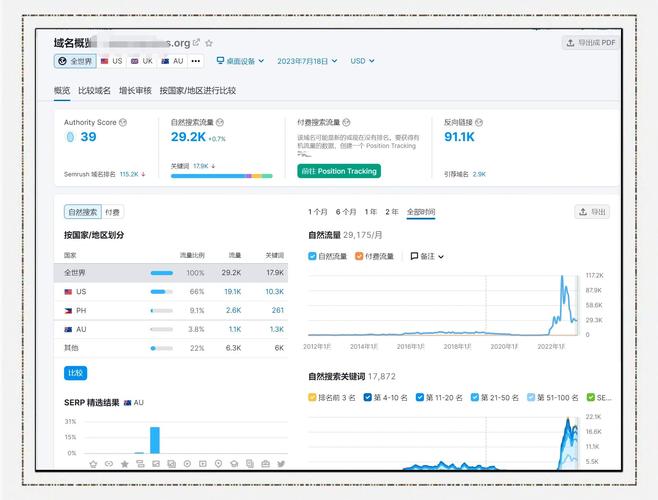
对于网站管理员,可通过Google Analytics、百度统计等工具分析网页的流量数据,这些工具通过在网页中嵌入JavaScript代码,收集用户访问时的请求数量、资源大小等数据,并生成报表,需注意,此类统计的是网站服务器响应的流量,而非用户终端的流量,主要用于优化网站性能而非监控个人网络使用。
相关问答FAQs
Q1:为什么浏览器开发者工具统计的流量与实际网络使用量不符?
A:可能原因包括:(1)浏览器统计的“传输大小”仅包含HTTP响应体,未计算HTTP请求头、TCP握手、TLS加密等协议开销;(2)页面加载过程中可能存在重复请求或缓存未命中的情况;(3)部分资源(如字体、API接口)可能被浏览器预加载或异步加载,未被当前会话捕获,若网络代理或CDN参与了资源分发,实际流量可能与浏览器统计存在差异。
Q2:如何准确统计手机APP的流量消耗?
A:可通过以下方法实现:(1)安卓用户进入“设置-网络和互联网-流量管理”,查看按APP分类的流量数据;(2)iOS用户在“设置-蜂窝网络”中滚动至列表底部,查看各应用的蜂窝数据使用量;(3)使用第三方工具如NetGuard(安卓)或数据监测类APP(如“流量监测”),这些工具可提供更详细的实时流量、后台流量统计;(4)对于开发者,可在APP中集成SDK(如友盟、TalkingData),通过代码上报流量数据至服务器进行分析,需注意,系统统计可能因版本差异存在误差,建议结合多种方法验证。