在CAD软件中,带基点复制是一项非常实用的功能,它允许用户在复制对象时指定一个参考基点,从而精确控制复制对象的位置和方向,与普通的复制命令相比,带基点复制能够更好地满足复杂绘图场景中的定位需求,提高绘图的准确性和效率,下面将详细介绍CAD带基点复制的命令及其使用方法、应用场景和注意事项。
带基点复制命令的启动方式
CAD中启动带基点复制命令主要有以下几种方式,用户可以根据自己的操作习惯选择最便捷的方法:
-
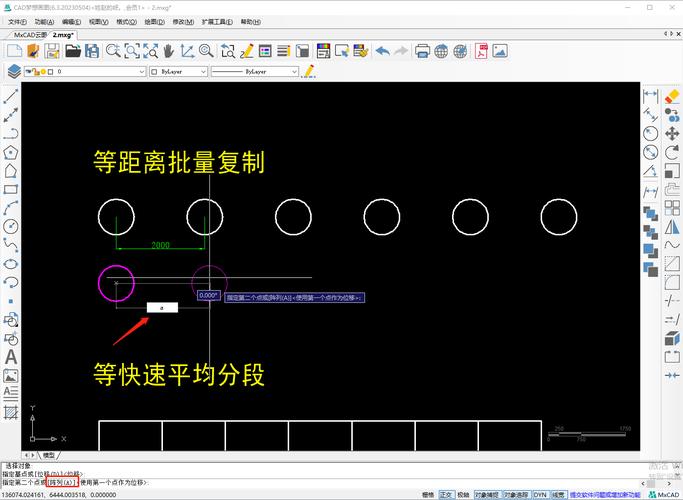
命令行输入:在CAD命令行窗口中直接输入命令“COPYBASE”或简化命令“COB”,然后按回车键确认,这是最直接的启动方式,适合习惯使用键盘快捷键的用户。
-
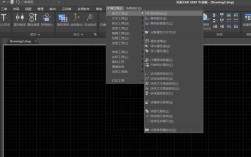
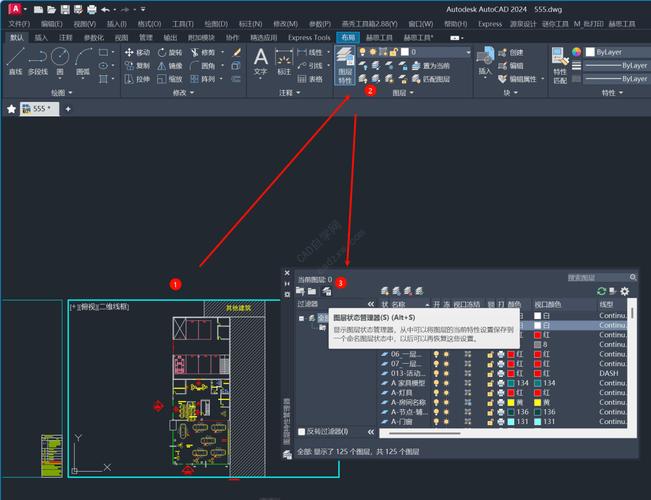
功能区按钮:在CAD的“常用”选项卡中,找到“剪贴板”面板,点击“带基点复制”按钮(通常显示为一个带有基准点的复制图标),这种方式适合鼠标操作为主的用户,界面直观,易于查找。
-
快捷菜单:选中需要复制的对象后,右键单击鼠标,在弹出的快捷菜单中选择“带基点复制”选项,这种方式适合在选中对象后快速启动命令,操作流程连贯。
 (图片来源网络,侵删)
 -
自定义工具栏:如果用户自定义了工具栏,可以将“带基点复制”按钮添加到常用工具栏中,实现一键启动。
无论采用哪种方式启动命令,CAD都会提示用户“指定基点”,此时需要在绘图区中选择一个作为参考的点,这个点将成为复制对象的定位基准。
带基点复制的操作步骤
带基点复制的操作流程相对简单,但需要注意基点的选择和粘贴位置的确定,以下是详细的操作步骤:
-
选择对象:首先使用选择集(如窗口选择、交叉选择或点选)选中需要复制的对象,可以是一个或多个对象,也可以是复杂的图块或组。
 (图片来源网络,侵删)
 -
启动命令:通过上述任意一种方式启动“带基点复制”命令,启动后,命令行会提示“指定基点”,此时十字光标会变成一个带有十字线的方框,表示需要选择基点。
-
指定基点:在绘图区中点击一个点作为基点,基点的选择非常重要,它应该是对象中具有明确几何特征的位置,例如圆心、端点、中点、交点或对象的某个角点,如果复制一个矩形,可以选择矩形的左下角作为基点,这样在粘贴时可以通过左下角精确定位。
-
粘贴对象:基点指定完成后,对象会被复制到剪贴板中,此时可以切换到其他视图或文件中,通过“粘贴”命令(快捷键Ctrl+V或命令行输入PASTE)将对象粘贴到指定位置,粘贴时,剪贴板中的对象会以基点为参考点,与鼠标光标联动,用户可以通过点击确定最终位置。
-
多重复制:如果需要在同一文件中多次粘贴同一对象,可以在粘贴后按“Ctrl+V”重复粘贴,每次粘贴都会以基点为参考进行定位,如果需要退出粘贴模式,可以按“Esc”键或右键单击选择“取消”。
带基点复制与普通复制的区别
理解带基点复制与普通复制(COPY命令)的区别,有助于更好地选择合适的命令:
| 对比项 | 带基点复制(COPYBASE) | 普通复制(COPY) |
|---|---|---|
| 基点指定 | 必须在复制前指定基点,基点固定且明确。 | 默认以对象的基点(如插入点)为参考,无法自由指定。 |
| 粘贴定位 | 粘贴时以用户指定的基点为定位点,精度高。 | 粘贴时以对象的默认参考点(如块插入点)为定位点,可能需要调整。 |
| 适用场景 | 需要精确定位复制的对象,如机械零件、建筑构件的布置。 | 适用于一般性的对象复制,对位置要求不高的场景。 |
| 操作流程 | 先选对象→启动命令→指定基点→粘贴。 | 先选对象→启动命令→指定基点→指定位移→完成复制。 |
从表中可以看出,带基点复制的核心优势在于“基点可控性”,特别适合需要将对象与其他图形元素精确对齐的场景,在绘制建筑平面图时,需要将门窗图块精确放置在墙体开洞位置,使用带基点复制可以确保图块的定位点与墙体上的指定点完全重合。
带基点复制的应用场景
带基点复制功能在多个领域都有广泛应用,以下是一些典型场景:
-
机械设计:在绘制装配图时,需要将标准件(如螺栓、轴承)复制到装配位置,通过指定基点为标准件的中心点或定位孔中心,可以快速将其与装配孔对齐。
-
建筑设计:在布置家具或设备时,需要将对象精确放置在指定位置,将办公桌复制到房间内时,可以选择桌子的左下角作为基点,使其与房间的墙角对齐。
-
电气设计:在绘制电路图时,需要将电气元件(如开关、插座)复制到线路节点上,通过指定元件的接线端点作为基点,可以确保与线路准确连接。
-
图纸模板复用:在创建多个相似的图纸时,可以将标题栏、图框等元素定义为带基点的块,然后通过带基点复制快速应用到新图纸中,并调整基点位置以适应图纸布局。
使用注意事项
虽然带基点复制功能强大,但在使用时需要注意以下几点,以避免操作失误:
-
基点选择的重要性:基点是复制的定位基准,选择不当会导致粘贴位置错误,建议选择对象上具有明确几何特征的点,避免选择模糊的位置(如对象表面任意点)。
-
与“粘贴到原点”的区别:带基点复制后,如果使用“粘贴到原点”(PASTEORIGIN)命令,对象会以基点为参考粘贴到当前坐标系的原点(0,0,0),这与普通粘贴的定位方式不同。
-
跨文件操作的注意事项:当在不同文件间使用带基点复制时,需要注意目标文件的坐标系和单位设置,否则可能导致对象位置偏移或比例异常。
-
与块定义的区别:带基点复制的是对象的“实例”,而不仅仅是几何图形,如果复制的是块,粘贴后仍然是块实例,可以双击编辑块定义。
相关问答FAQs
问题1:带基点复制后,如何调整粘贴对象的比例和旋转角度?
解答:带基点复制本身不直接支持比例和旋转调整,但可以通过以下方法实现:
- 在粘贴时,使用“粘贴”命令后,命令行会提示“指定插入点”,此时可以输入“R”选择旋转角度,或输入“S”选择比例缩放。
- 如果需要更精确的控制,可以先粘贴对象,然后使用“缩放”(SCALE)和“旋转”(ROTATE)命令进行调整,注意以基点为缩放或旋转的中心点。
问题2:带基点复制与“复制”(COPY)命令在多重复制时有何不同?
解答:
- “复制”(COPY)命令在启动后可以通过连续指定位移点实现多重复制,每次复制都会以基点为参考进行位移,但无法改变基点位置。
- 带基点复制在每次粘贴时都需要重新启动“粘贴”命令,且每次粘贴都以最初指定的基点为参考,适合需要固定基点的场景,如果需要多次粘贴同一对象且基点不变,带基点复制更高效;如果需要每次复制时调整基点,则使用“复制”命令更灵活。