在CAD绘图过程中,图层管理是提升绘图效率、保证图纸清晰度的核心技能,而熟练掌握图层命令的快捷键更是高效操作的关键,CAD中的图层命令快捷键主要通过“LAYER”命令及其简化形式“LA”调用,结合快捷键组合和功能键,可实现图层的快速创建、编辑、控制及切换,以下从基础操作到进阶技巧,详细解析图层命令快捷键的使用方法及实用场景。
图层命令的基础调用与界面操作
默认情况下,输入“LA”后按回车键,会弹出“图层特性管理器”对话框,这是管理图层的核心界面,若需快速调用图层管理器,还可通过组合键“Ctrl+Shift+C”(部分版本为“Ctrl+L”,具体取决于CAD设置)直接打开,在图层特性管理器中,快捷键操作可大幅提升效率:按“Ctrl+N”可快速新建图层,按“Ctrl+Delete”可删除选中的图层(需确保图层未被引用),按“F2”键可快速重命名当前选中的图层,避免鼠标点击切换的繁琐操作。
图层状态控制的快捷键应用
图层状态的控制(如开关、冻结、锁定、打印等)是日常绘图中最频繁的操作,除了在图层特性管理器中勾选或取消勾选外,通过快捷键或命令行操作可实现更高效的切换。
- 图层开关(ON/OFF):
命令行输入“LAYOFF”并回车,选择需关闭的图层,该图层将被隐藏(但仍参与图形计算);输入“LAYON”可打开所有关闭的图层,若需快速切换当前图层的开关状态,可使用“LAYISO”命令(隔离图层),选择图层后,仅显示该图层,其他图层暂时关闭,再次输入“LAYUNISO”可恢复显示。 - 图层冻结(FREEZE/THAW):
冻结图层(“LAYFRZ”)与关闭图层类似,但冻结图层不参与重生成计算,适用于复杂图形中暂时不需要显示的图层(如辅助线、标注层),可显著提升软件运行速度,解冻则通过“LAYTHW”命令实现。 - 图层锁定(LOCK/UNLOCK):
输入“LAYLCK”可锁定图层,锁定后图层上的对象无法编辑,但可见且可捕捉;输入“LAYULK”可解锁,对于已完成绘制的图层(如墙体、轴线),锁定可防止误操作,同时保留参考价值。 - 图层打印控制(PLOT/NOPLT):
若需快速设置图层是否可打印,可在命令行输入“LAYPLT”选择图层,输入“0”或“1”切换打印状态(“1”为可打印,“0”为不可打印),无需进入图层特性管理器逐层设置。
图层切换与选择的快捷技巧
绘图过程中,常需在不同图层间频繁切换,手动选择图层会严重影响效率,此时可通过快捷键快速操作:
- 图层匹配(LAYMCH):
输入“LAYMCH”命令,先选择目标对象(源图层),再选择需切换到源图层的对象,可将多个对象快速移动至同一图层,适用于批量修改对象所属图层。 - 图层漫游(LAYWALK):
输入“LAYWALK”后,CAD会临时隔离并高亮显示所选图层,其他图层变暗,便于快速定位特定图层上的对象,按回车键可恢复原图层状态。 - 图层过滤器快捷键:
在图层特性管理器中,按“Alt+P”可打开“图层过滤器”选项,通过名称、颜色、线型等条件快速筛选图层,例如按“颜色=红色”筛选所有红色图层,避免在复杂图层列表中手动查找。
图层特性修改的快捷操作
除了图层状态,图层的颜色、线型、线宽等特性也可通过快捷命令快速修改,无需进入图层特性管理器逐层设置:
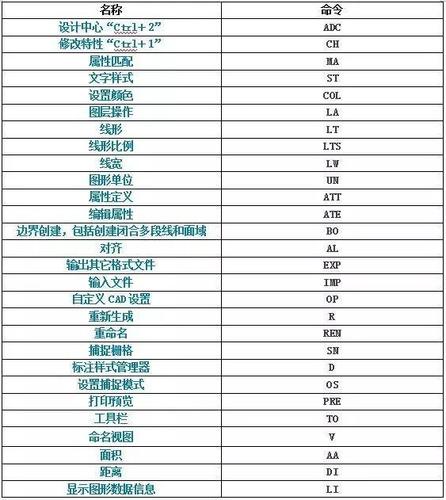
- 同步图层特性(LAYCUR):
输入“LAYCUR”命令,选择对象,可将该对象的图层特性(颜色、线型等)同步到当前图层,适用于统一多个图层的显示样式。 - 图层转换(LAYTRANS):
当需要将当前图纸的图层标准转换为另一标准(如从公司内部标准转为国标)时,输入“LAYTRANS”打开图层转换器,通过映射关系批量转换图层特性,避免手动逐层修改。
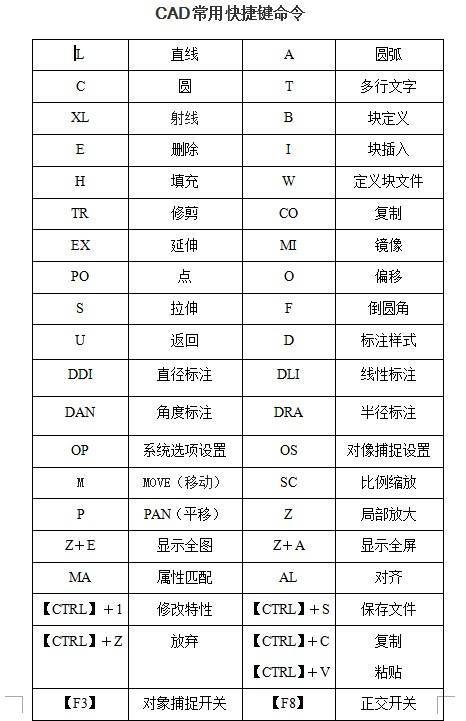
常用图层快捷键速查表
为方便查阅,以下将核心图层命令及快捷键整理如下:
| 命令名称 | 快捷键/命令 | 功能说明 |
|---|---|---|
| 图层特性管理器 | LA/LAYER | 打开图层管理对话框,集中管理所有图层 |
| 新建图层 | Ctrl+N(对话框内) | 快速创建新图层 |
| 删除图层 | Delete(对话框内) | 删除未引用的图层 |
| 重命名图层 | F2(对话框内) | 快速重命名选中的图层 |
| 关闭图层 | LAYOFF | 关闭所选图层(隐藏) |
| 打开图层 | LAYON | 打开所有关闭的图层 |
| 冻结图层 | LAYFRZ | 冻结所选图层(不参与计算) |
| 解冻图层 | LAYTHW | 解冻所有冻结的图层 |
| 锁定图层 | LAYLCK | 锁定所选图层(不可编辑) |
| 解锁图层 | LAYULK | 解锁所有锁定的图层 |
| 隔离图层 | LAYISO | 仅显示所选图层,其他图层隐藏 |
| 取消隔离 | LAYUNISO | 恢复所有图层的显示状态 |
| 图层匹配 | LAYMCH | 将对象图层匹配至目标对象的图层 |
| 图层漫游 | LAYWALK | 临时高亮显示所选图层 |
相关问答FAQs
Q1:为什么使用“LAYOFF”关闭图层后,部分对象仍显示?
A:可能是因为该对象位于“块”内部,若块定义中的图层被关闭,插入块后该图层上的对象仍会显示,除非在插入块时选择“分解”或进入块编辑器修改块定义中的图层状态,检查是否误操作了“冻结”而非“关闭”(冻结图层在关闭状态下仍会隐藏,而关闭图层在块中可能无效)。
Q2:如何快速将多个分散对象的图层统一为当前图层?
A:可使用“LAYCUR”命令,先输入“SE”打开“快速选择”对话框,设置对象类型(如“所有图元”)、特性(如“图层”),选择需修改的对象,然后执行“LAYCUR”命令,输入当前图层名称,即可将所选对象批量移动至目标图层,或直接输入“LAYERP”命令,可撤销最近的图层修改操作,适用于误操作后的快速恢复。