在Linux和Unix-like系统中,通过命令行使用FTP协议移动文件通常涉及多个步骤,因为FTP本身并不直接提供“移动”命令(类似mv命令),移动文件的本质是“上传本地文件到远程服务器,然后删除本地文件”或“下载远程文件到本地,然后删除远程文件”,但更常见的场景是在远程服务器之间移动文件,这需要结合FTP的下载和上传功能,或使用更现代的协议如SFTP,以下将详细介绍通过传统FTP命令行实现文件移动的方法、注意事项及替代方案。
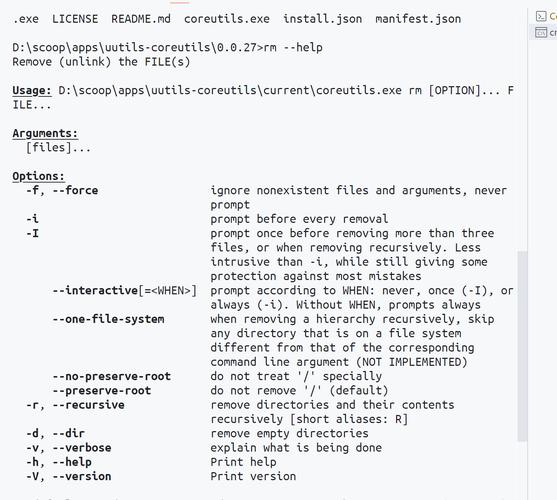
FTP基本操作流程
在通过FTP移动文件前,需先建立FTP连接,基本步骤如下:
-
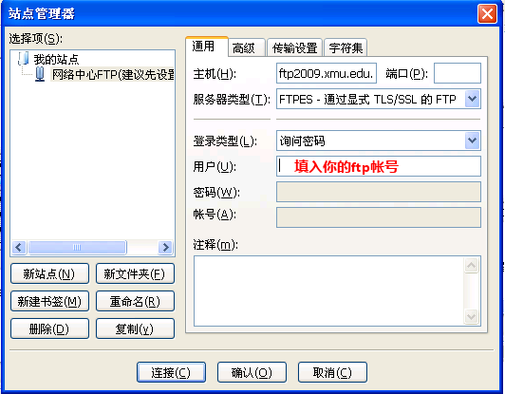
连接FTP服务器
使用ftp命令连接到远程服务器,ftp ftp.example.com
输入用户名和密码后,进入FTP交互模式。
-
常用FTP命令
 (图片来源网络,侵删)
ls:列出远程目录内容lcd:切换本地工作目录get:下载远程文件到本地put:上传本地文件到远程delete:删除远程文件mkdir:在远程创建目录quit:退出FTP会话
远程文件移动的实现方法
由于FTP不支持直接重命名或移动文件,需通过“下载-上传”组合操作实现,假设需将远程服务器A的文件移动到服务器B的另一个目录:
场景1:同一服务器内的文件移动
若需在同一FTP服务器内移动文件(如从/dir1移至/dir2),可通过以下步骤:
-
下载文件到本地
在FTP交互模式下,使用get命令下载目标文件:get file.txt
文件将保存到本地当前目录(可通过
lcd指定本地路径)。 (图片来源网络,侵删)
 -
上传到新目录
切换远程目录至目标位置,使用put命令上传文件:cd /dir2 put file.txt
-
删除原文件
返回原目录并删除远程文件:cd /dir1 delete file.txt
场景2:跨服务器的文件移动
若需将文件从服务器A移动至服务器B,需分两步操作:
-
从服务器A下载文件到本地
连接服务器A并下载文件:ftp serverA get file.txt quit
-
上传到服务器B
连接服务器B并上传文件:ftp serverB put file.txt quit
-
删除服务器A的文件
重新连接服务器A并删除文件:ftp serverA delete file.txt quit
自动化脚本实现
为提高效率,可通过Shell脚本批量移动文件,以下是一个简单示例脚本,实现将本地文件上传至远程服务器并删除本地文件(模拟“移动”效果):
#!/bin/bash
REMOTE_HOST="ftp.example.com"
REMOTE_USER="username"
REMOTE_PASS="password"
LOCAL_FILE="file.txt"
REMOTE_DIR="/remote/dir"
# 连接FTP并执行操作
ftp -n $REMOTE_HOST <<EOF
user $REMOTE_USER $REMOTE_PASS
put $LOCAL_FILE $REMOTE_DIR/$LOCAL_FILE
delete $LOCAL_FILE
quit
EOF
说明:
-n参数禁止自动登录,需手动输入用户名和密码。<<EOF为Here Document,用于多行输入FTP命令。
注意事项
-
安全性问题
FTP协议以明文传输用户名和密码,存在安全风险,建议使用SFTP(基于SSH的文件传输协议)替代,其命令与FTP类似,但加密传输数据。 -
大文件传输
若传输大文件,需注意FTP的超时设置,可通过ftp命令的-i(关闭交互提示)和-v(显示详细信息)参数优化传输过程。 -
权限与目录
确保本地用户对文件有读写权限,远程用户对目标目录有写入权限,可通过chmod命令调整权限。 -
错误处理
传输过程中可能因网络问题或权限不足失败,建议在脚本中添加错误检查逻辑,例如检查文件是否存在或传输是否成功。
替代方案:使用SFTP
SFTP是更安全的替代方案,其命令行工具(sftp)支持类似mv的操作。
sftp username@remote_host
mv /remote/dir1/file.txt /remote/dir2/
SFTP可直接在远程服务器间移动文件,无需经过本地中转,且支持加密传输。
相关操作对比
以下是FTP与SFTP关键操作的对比:
| 操作 | FTP命令 | SFTP命令 | 说明 |
|---|---|---|---|
| 列出文件 | ls |
ls |
功能相同 |
| 下载文件 | get file.txt |
get file.txt |
功能相同 |
| 上传文件 | put file.txt |
put file.txt |
功能相同 |
| 移动文件 | 需下载+上传+删除 | mv /path1/file /path2 |
SFTP支持直接移动 |
| 删除文件 | delete file.txt |
rm file.txt |
命令略有不同 |
相关问答FAQs
Q1: 为什么FTP没有直接的移动命令?
A1: FTP协议最初设计时主要关注文件传输,未包含文件系统操作(如重命名或移动),移动文件需要修改文件在目录结构中的位置,这属于文件系统管理功能,而FTP仅提供文件的上传、下载和删除等基础操作,需通过组合“下载-上传-删除”步骤模拟移动效果。
Q2: 如何避免在FTP移动文件时因网络中断导致数据丢失?
A2: 为降低数据丢失风险,可采取以下措施:
- 使用校验机制:传输前后通过
md5sum或sha256sum校验文件哈希值,确保文件完整性。 - 分步操作:先执行上传并验证文件成功后再删除原文件,避免直接删除未传输成功的文件。
- 启用断点续传:部分FTP客户端(如
lftp)支持断点续传,可通过lftp -c "put -e file.txt"实现,确保中断后可继续传输。 - 选择SFTP:若场景允许,优先使用SFTP,其加密传输和更丰富的命令集能提供更高的安全性和可靠性。