命令提示符操作是Windows系统中一种强大的命令行工具,通过输入特定指令可以完成图形界面难以实现的高级任务,如系统管理、网络配置、文件操作等,以下是关于命令提示符操作的详细说明,涵盖基础入门、常用命令、高级技巧及实际应用场景。
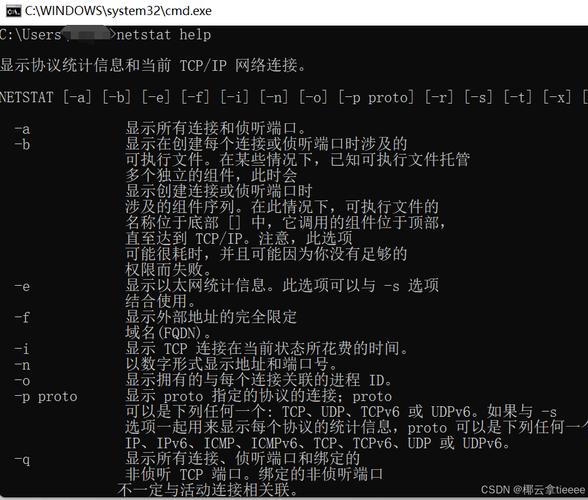
(图片来源网络,侵删)
命令提示符的基础操作
-
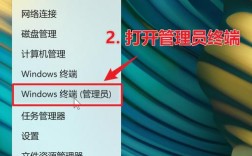
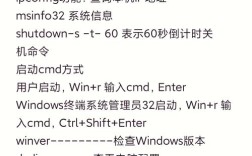
打开命令提示符
- 按
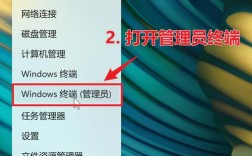
Win+R键,输入cmd并回车。 - 在开始菜单搜索“cmd”,右键选择“以管理员身份运行”(需管理员权限)。
- 在任务管理器中“文件”-“运行新任务”,输入
cmd。
- 按
-
基本界面与命令结构
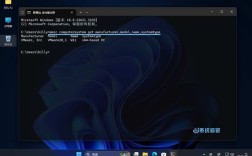
命令提示符窗口显示当前路径(如C:\Users\Username>),命令格式为:命令名 [参数] [选项]dir /a(显示包括隐藏文件在内的目录内容)。
核心命令分类详解
文件与目录操作
| 命令 | 功能描述 | 示例 |
|---|---|---|
dir |
列出当前目录文件及子目录 | dir /w(宽格式显示) |
cd |
切换当前目录 | cd ..(返回上级目录) |
mkdir |
创建新目录 | mkdir test_folder |
del |
删除文件 | del *.txt(删除所有txt) |
copy |
复制文件 | copy a.txt b.txt |
xcopy |
复制目录及子文件 | xcopy /E /I source dest |
move |
移动/重命名文件 | move old_name new_name |
系统管理命令
| 命令 | 功能描述 | 示例 |
|---|---|---|
systeminfo |
显示完整系统信息 | systeminfo > info.txt |
tasklist |
列出运行中的进程 | tasklist /FI "PID eq 1234" |
taskkill |
结束指定进程 | taskkill /F /IM notepad.exe |
sfc |
扫描并修复系统文件 | sfc /scannow |
powercfg |
配置电源设置 | powercfg /a(查看睡眠状态) |
网络配置命令
| 命令 | 功能描述 | 示例 |
|---|---|---|
ipconfig |
显示网络接口配置 | ipconfig /all(详细信息) |
ping |
测试网络连通性 | ping www.baidu.com |
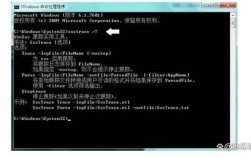
tracert |
显示数据包到达目标主机的路径 | tracert 8.8.8.8 |
netstat |
显示网络连接状态 | netstat -an(显示所有连接) |
nslookup |
查询DNS域名解析 | nslookup www.google.com |
磁盘与分区管理
| 命令 | 功能描述 | 示例 |
|---|---|---|
diskpart |
磁盘分区管理工具(需管理员权限) | diskpart → list disk |
format |
格式化磁盘 | format F: /FS:NTFS |
chkdsk |
检查磁盘错误 | chkdsk F: /F(修复错误) |
defrag |
磁盘碎片整理 | defrag C: /U |
高级操作技巧
-
批处理脚本(.bat)
将多条命令写入文本文件,保存为.bat格式后双击执行。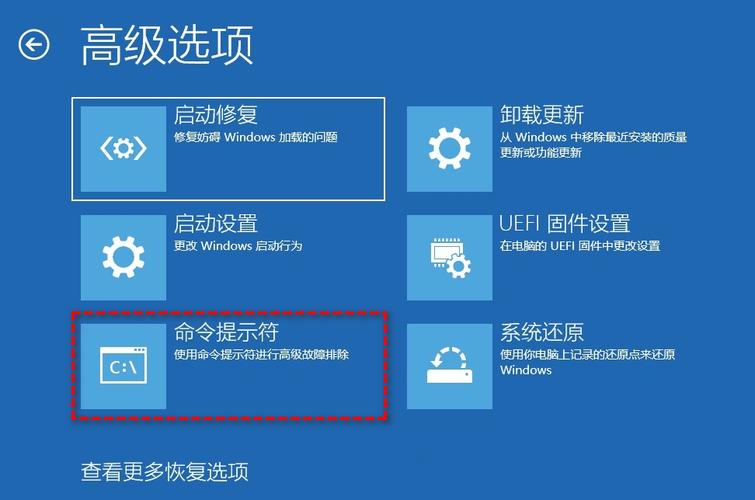 (图片来源网络,侵删)
@echo off echo 正在清理临时文件... del /Q /S %TEMP%\* echo 清理完成! pause
-
命令重定向与管道
>:将输出写入文件(覆盖原内容),如dir > list.txt。>>到文件,如echo 日志信息 >> log.txt。- 将前一个命令的输出作为后一个命令的输入,如
ipconfig | findstr "IPv4"。
-
计划任务
通过schtasks命令创建定时任务,schtasks /create /tn "Daily Backup" /tr "backup.bat" /sc daily /st 02:00
实际应用场景
-
系统维护
- 使用
sfc /scannow修复损坏的系统文件。 - 通过
disk cleanup命令(需运行cleanmgr.exe)清理磁盘空间。
- 使用
-
网络故障排查
- 依次执行
ipconfig /release、ipconfig /renewrenew DHCP IP地址。 - 用
tracert定位网络延迟或中断点。
- 依次执行
-
自动化任务
编写批处理脚本定期备份重要文件,结合Windows任务计划程序实现定时执行。
注意事项
- 权限管理:部分命令需管理员权限,右键以管理员身份运行提示符。
- 命令大小写:早期Windows版本命令不区分大小写,但推荐统一使用小写。
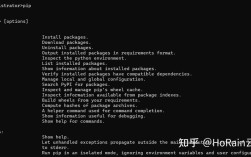
- 帮助文档:命令后加查看参数说明,如
ping /?。
相关问答FAQs
Q1: 如何通过命令提示符隐藏文件或文件夹?
A1: 使用attrib命令可设置文件属性,隐藏文件test.txt:
attrib +h test.txt 取消隐藏则输入:
attrib -h test.txt Q2: 命令提示符中如何快速定位到特定目录(如Program Files)?
A2: 使用cd命令结合环境变量或直接输入路径。
cd "C:\Program Files" 或更简洁的方式(若系统变量已定义):
cd %ProgramFiles% 输入cd /d可同时切换驱动器和目录,如cd /d D:\Games。