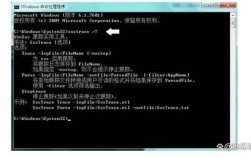
命令提示符(Command Prompt)是Windows操作系统中一种基于字符界面的命令解释工具,用户通过输入特定指令来执行系统操作,相比图形界面(GUI),命令提示符在批量处理、系统管理和自动化任务中具有更高的效率,其基本用法包括文件管理、系统配置、网络诊断等多个方面,以下是具体操作指南。
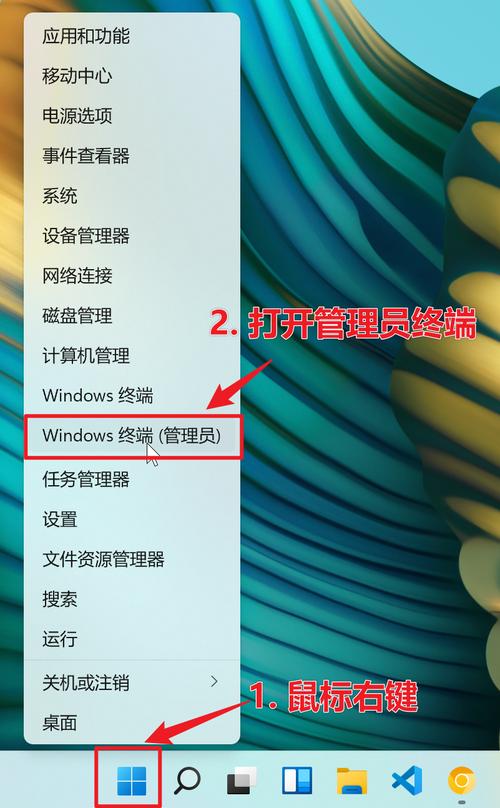
命令提示符的启动方式有多种:通过“运行”对话框输入“cmd”并回车,或在“开始菜单”搜索栏中查找“命令提示符”,若需管理员权限,可右键选择“以管理员身份运行”,启动后,默认路径为当前用户目录,如“C:\Users\用户名”,基础命令包括文件和目录操作,如dir用于列出当前目录下的文件和子目录,cd用于切换目录(如cd ..返回上级目录),mkdir创建新目录(mkdir 文件夹名),del删除文件(del 文件名),copy复制文件(copy 源文件 目标文件)等,这些命令可通过参数扩展功能,例如dir /p分页显示结果,dir /a显示隐藏文件。
网络管理是命令提示符的常用场景之一。ipconfig命令可查看本地网络配置,ipconfig /all显示详细信息(包括IP、MAC地址、DNS等);ping用于测试网络连通性(如ping www.baidu.com),tracert追踪数据包路径(tracert 目标IP);netstat查看网络连接状态(netstat -an显示所有连接和端口)。netsh命令可配置网络接口,例如netsh interface ip set address name="本地连接" static 192.168.1.100 255.255.255.0 192.168.1.1用于设置静态IP。
系统维护方面,sfc /scannow可扫描并修复系统文件错误;diskpart进入磁盘分区管理工具(需管理员权限),通过list disk、select disk等命令管理分区;tasklist显示当前运行的进程,taskkill /f /im 进程名.exe强制结束进程,对于批处理任务,可通过.bat脚本文件组合多条命令,例如在脚本中输入@echo off(关闭命令回显)、echo 正在备份文件...、copy C:\重要文件 D:\备份,保存后双击执行即可自动化操作。
以下是常用命令的快速参考表:
| 命令 | 功能描述 | 示例参数 |
|---|---|---|
dir |
列出目录内容 | /p(分页)、/a(显示隐藏) |
cd |
切换目录 | cd ..(返回上级) |
mkdir |
创建目录 | mkdir 新文件夹 |
del |
删除文件 | /f(强制)、/q(静默) |
copy |
复制文件 | copy a.txt b.txt |
ipconfig |
查看网络配置 | /all(详细信息) |
ping |
测试网络连通性 | ping 192.168.1.1 |
sfc |
扫描系统文件 | /scannow |
taskkill |
结束进程 | /f(强制)、/im(指定进程) |
在使用命令提示符时,需注意命令区分大小写(部分命令不区分,如dir和DIR效果相同),且路径中含空格时需用引号包裹(如cd "Program Files"),对于复杂操作,建议先在测试环境验证,避免误删关键文件。
相关问答FAQs
-
问:命令提示符中如何批量重命名文件?
答:可使用ren(或rename)命令结合通配符,将当前目录下所有.txt文件扩展名改为.doc,输入ren *.txt *.doc;若需修改文件名,如将“文件1.txt”改为“备份1.txt”,则输入ren 文件1.txt 备份1.txt。 -
问:如何通过命令提示符查看系统硬件信息?
答:可使用systeminfo命令查看详细硬件和系统配置(如CPU、内存、磁盘等),或wmic命令获取特定信息,例如wmic cpu get name查看CPU型号,wmic diskdrive get size查看磁盘容量,结果可保存至文件,如systeminfo > 系统信息.txt。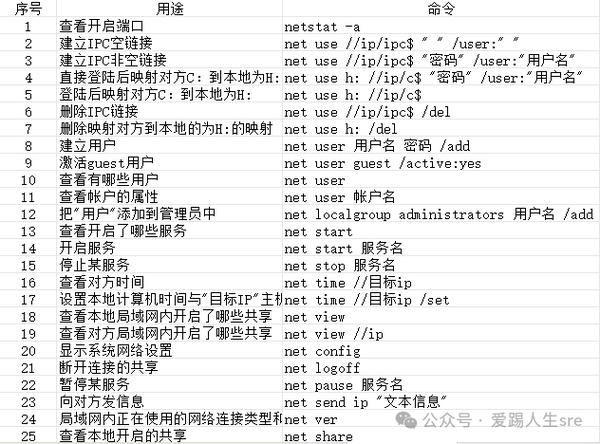 (图片来源网络,侵删)