命令提示符闪现是Windows系统中常见的一种现象,通常表现为用户双击打开命令提示符(CMD)或通过其他方式启动时,窗口会瞬间打开然后立即关闭,导致用户无法执行任何命令或查看输出,这一问题可能由多种原因引起,包括系统文件损坏、权限不足、第三方软件干扰、路径错误或配置问题等,下面将详细分析命令提示符闪现的可能原因,并提供相应的解决方法,同时通过表格对比不同解决方案的适用场景和操作难度,最后附上相关问答FAQs。
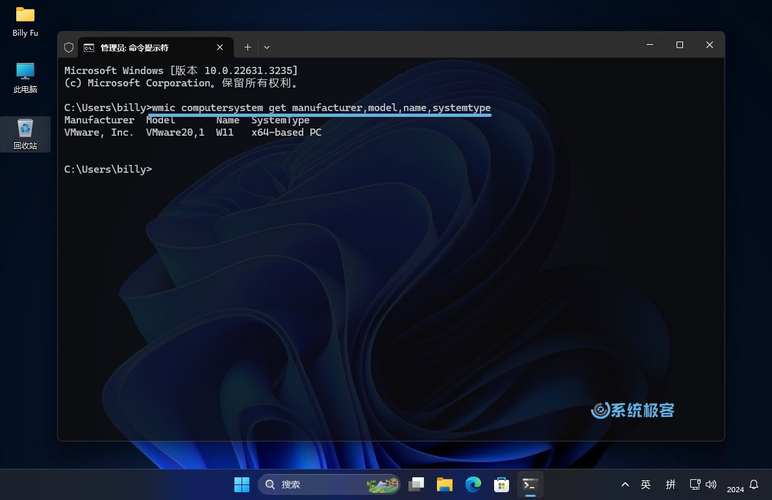
命令提示符闪现的根本原因通常与程序的执行环境或启动条件有关,最常见的原因是用户通过直接双击CMD文件启动时,系统可能因为某种错误导致程序无法正常初始化,从而自动关闭窗口,如果系统文件损坏,CMD.exe文件可能无法正确加载必要的动态链接库(DLL)或依赖组件,导致启动失败,权限问题也可能导致闪现,如果当前用户账户没有足够的权限运行命令提示符,系统可能会在启动后立即终止程序,第三方安全软件或系统优化工具可能会误判CMD.exe为潜在威胁,阻止其正常运行,从而引发闪现现象,如果用户在运行CMD时附加了错误的参数或路径,例如输入了不存在的命令或路径,也可能导致窗口闪退。
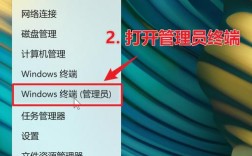
针对上述原因,可以采取以下解决方法,第一种方法是使用系统管理员权限运行命令提示符,用户可以通过右键点击CMD.exe文件,选择“以管理员身份运行”,这样可以避免因权限不足导致的闪现问题,如果问题解决,说明是权限问题;如果仍然闪现,则需要进一步排查其他原因,第二种方法是检查系统文件是否损坏,Windows系统提供了系统文件检查器(SFC)工具,可以扫描并修复损坏的系统文件,用户可以在搜索框中输入“cmd”,右键点击命令提示符并选择“以管理员身份运行”,然后输入“sfc /scannow”命令并按回车键等待扫描完成,如果发现损坏文件,SFC会自动修复,修复后重启计算机再次尝试打开CMD,第三种方法是禁用第三方安全软件或系统优化工具,暂时禁用这些软件后,再次启动CMD,如果窗口不再闪现,说明是软件干扰导致的问题,用户可以尝试更新或重新安装相关软件,第四种方法是检查启动参数和路径,如果用户是通过快捷方式或命令行启动CMD,可以检查快捷方式的目标字段是否包含错误的参数,或确保路径正确,删除目标字段中多余的“/k”或“/c”参数,这些参数可能导致窗口在执行命令后立即关闭。
为了更直观地对比不同解决方案的适用场景和操作难度,以下表格总结了常见解决方法:
| 解决方法 | 适用场景 | 操作难度 | 成功率 |
|---|---|---|---|
| 以管理员身份运行 | 权限不足导致闪现 | 低 | 高 |
| 运行SFC扫描修复系统文件 | 系统文件损坏导致闪现 | 中 | 中高 |
| 禁用第三方软件 | 安全软件或优化工具干扰 | 低 | 中 |
| 检查启动参数和路径 | 快捷方式或命令行参数错误 | 中 | 中 |
除了上述方法,用户还可以尝试通过任务管理器检查CMD的启动过程,打开任务管理器(Ctrl+Shift+Esc),在“进程”选项卡中找到“cmd.exe”进程,如果发现进程在启动后立即终止,说明程序确实无法正常运行,创建新的用户账户并尝试在该账户下运行CMD,可以判断是否是当前用户配置文件损坏导致的问题,如果新用户账户下CMD正常运行,说明原用户配置文件损坏,可以通过转移文件并重置账户来解决。
在极端情况下,如果所有方法均无效,用户可以考虑重置Windows系统或重新安装操作系统,重置系统可以保留个人文件但清除所有应用程序和设置,而重新安装则会彻底清除所有数据,因此建议用户提前备份重要文件,重置系统可以通过“设置”>“更新和安全”>“恢复”>“重置此电脑”选项进行操作。
相关问答FAQs:
-
问:为什么命令提示符闪现后无法查看错误信息?
答:命令提示符闪现通常是因为程序在启动过程中遇到错误并立即终止,导致错误信息来不及显示,解决方法包括以管理员身份运行CMD、使用SFC修复系统文件,或通过命令提示符的“/k”参数保持窗口开启,在快捷方式的目标字段中添加“cmd /k”,这样窗口会在执行命令后保持打开状态,用户可以查看错误信息。 -
问:重置Windows系统会丢失哪些数据?如何避免数据丢失?
答:重置Windows系统时,用户可以选择“保留个人文件”或“删除所有内容”,选择“保留个人文件”会删除应用程序和设置,但保留个人文件(如文档、图片等);而“删除所有内容”则会清除所有数据,包括个人文件,为了避免数据丢失,建议提前备份重要文件到外部存储设备或云存储服务,如使用Windows自带的备份工具或第三方软件进行备份。