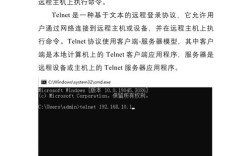
如何打开命令行工具?
在执行命令前,您需要先打开终端窗口,主要有两种方式:

(图片来源网络,侵删)
命令提示符
这是最经典的命令行工具,兼容传统的 cmd.exe 命令。
- 快速打开:按下
Win+R键,输入cmd,然后按回车。 - 管理员权限:在开始菜单搜索
cmd,右键点击“命令提示符”,选择“以管理员身份运行”。
PowerShell (推荐)
这是现代 Windows 系统更强大的命令行工具,功能更强大,语法更灵活。
- 快速打开:按下
Win+X键,然后选择“Windows PowerShell”或“终端”。 - 管理员权限:在开始菜单搜索
PowerShell,右键点击“Windows PowerShell”,选择“以管理员身份运行”。
注意:许多旧命令在 PowerShell 中也能使用,但 PowerShell 自身有更现代、更强大的替代命令(称为 cmdlet)。
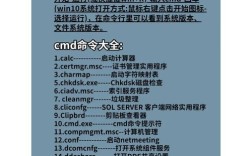
基础文件和目录操作命令
这些命令用于管理文件和文件夹,与 Linux/macOS 的命令非常相似。

(图片来源网络,侵删)
| 命令 | 功能 | 示例 |
|---|---|---|
dir |
列出当前目录下的文件和文件夹。 | dir (列出详细信息) |
cd |
切换当前目录。 | cd C:\Users\YourName (切换到 C 盘用户目录) |
cd .. |
返回到上一级目录。 | cd .. |
cd \ |
直接切换到根目录(如 C 盘根目录)。 | cd \ |
mkdir 或 md |
创建一个新的文件夹。 | mkdir NewFolder |
rmdir 或 rd |
删除一个空的文件夹。 | rmdir EmptyFolder |
del 或 erase |
删除一个或多个文件。 | del temp.txt (删除单个文件) |
copy |
复制文件。 | copy source.txt destination.txt |
xcopy |
复制文件和目录(更强大)。 | xcopy source_folder destination_folder /E /I |
move |
移动文件或重命名。 | move old_name.txt new_name.txt |
ren 或 rename |
重命名文件或文件夹。 | ren old.txt new.txt |
type |
显示文件内容(类似 cat)。 |
type readme.txt |
系统信息与诊断命令
这些命令用于查看系统状态、网络信息和进行故障排查。
| 命令 | 功能 | 示例 |
|---|---|---|
systeminfo |
显示详细的计算机硬件和软件配置信息。 | systeminfo |
msinfo32 |
打开“系统信息”图形界面,信息更全面。 | msinfo32 |
tasklist |
列出当前正在运行的进程。 | tasklist (或 tasklist /v 查看详细信息) |
taskkill |
结束一个正在运行的进程。 | taskkill /F /IM notepad.exe (强制关闭记事本) |
ipconfig |
显示当前网络接口的 IP 配置信息。 | ipconfig (或 ipconfig /all 查看所有详细信息) |
ping |
测试与另一台计算机的网络连接。 | ping google.com |
tracert |
显示数据包到达目标主机所经过的路径。 | tracert google.com |
netstat |
显示网络连接、路由表和网络接口统计信息。 | netstat -an (显示所有连接和端口) |
sfc /scannow |
扫描并修复受保护的 Windows 系统文件。 | sfc /scannow |
chkdsk |
检查磁盘并尝试修复错误。 | chkdsk C: /f (检查并修复 C 盘错误) |
powercfg |
管理系统电源设置。 | powercfg /a (查看所有可用睡眠状态) |
网络服务与管理命令
这些命令用于管理用户、共享和网络服务。
| 命令 | 功能 | 示例 |
|---|---|---|
net user |
查看本地用户账户。 | net user (或 net user UserName 查看特定用户) |
net localgroup |
管理本地用户组。 | net localgroup Administrators (查看管理员组成员) |
net start / net stop |
启动或停止 Windows 服务。 | net start Spooler (启动打印服务) |
net share |
查看本地计算机上的共享资源。 | net share |
shutdown |
关机、重启或注销计算机。 | shutdown /s /t 0 (立即关机) shutdown /r /t 60 (60秒后重启) |
logoff |
注销当前用户。 | logoff |
whoami |
显示当前用户名和权限。 | whoami |
磁盘与卷管理命令
| 命令 | 功能 | 示例 |
|---|---|---|
diskpart |
一个强大的磁盘分区管理工具(需要管理员权限)。 | diskpart (进入交互模式后,可用 list disk, select disk 0, list volume 等命令) |
format |
格式化磁盘分区。 | format F: /FS:NTFS /Q (快速格式化 F 盘为 NTFS) |
convert |
将 FAT32 分区转换为 NTFS。 | convert F: /FS:NTFS |
PowerShell 专属命令 (更现代)
在 PowerShell 中,命令被称为 "cmdlet",通常采用 动词-名词 的格式,如 Get-Process。
| PowerShell Cmdlet | 功能 | 对应 CMD 命令 |
|---|---|---|
Get-Process |
获取正在运行的进程。 | tasklist |
Stop-Process |
停止(结束)一个进程。 | taskkill |
Get-Service |
获取所有服务的状态。 | 无直接对应,功能类似 net start |
Start-Service / Stop-Service |
启动或停止服务。 | net start / net stop |
Get-ChildItem |
获取目录中的项目(文件和文件夹)。 | dir |
Set-Location |
设置当前工作位置。 | cd |
New-Item |
创建新文件或文件夹。 | mkdir, copy, echo > |
Remove-Item |
删除文件或文件夹。 | del, rmdir |
Get-Content |
读取文件内容。 | type |
Get-EventLog |
读取 Windows 事件日志。 | 无直接对应,功能更强大 |
实用技巧
- 自动补全:在命令提示符中,可以按
Tab键来自动补全文件名、文件夹名或命令。 - 命令历史记录:使用上下方向键 和 可以浏览之前执行过的命令。
- 暂停输出:当输出内容太多一屏显示不下时,可以在命令后加上
| more,dir | more,然后按空格键翻页,按Q键退出。 - 查找命令:在命令提示符中,可以使用
findstr命令在文件内容中搜索文本。findstr "error" C:\Windows\Logs\setup.log。 - 管道 :管道符号可以将一个命令的输出结果作为另一个命令的输入。
tasklist | findstr "chrome"会先列出所有进程,然后只显示包含 "chrome" 的行。
希望这份详细的清单能帮助您更好地使用 Windows 命令行!

(图片来源网络,侵删)