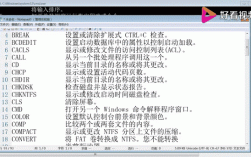
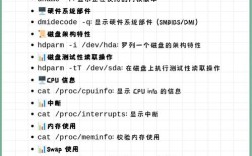
基础操作与文件管理
这些是日常使用最频繁的命令,用于导航、查看和管理文件及文件夹。

(图片来源网络,侵删)
| 命令 | 全称/说明 | 示例 |
|---|---|---|
cd |
Change Directory (更改目录) | cd C:\Users\YourName (切换到C盘指定目录)cd .. (返回上一级目录)cd \ (直接返回根目录,如C盘根目录) |
dir |
List directory contents (列出目录内容) | dir (列出当前目录下的文件和文件夹)dir /w (以宽格式列表,不显示详细信息)dir /p (分页显示,按任意键继续) |
md |
Make Directory (创建目录) | md MyNewFolder (在当前目录下创建名为 "MyNewFolder" 的文件夹) |
rd |
Remove Directory (删除目录) | rd MyNewFolder (删除一个空的文件夹)rd /s /q MyNewFolder (强制删除非空文件夹,无需确认) |
del |
Delete (删除文件) | del test.txt (删除当前目录下的 test.txt 文件)del *.tmp (删除所有扩展名为 .tmp 的文件) |
copy |
Copy (复制文件) | copy a.txt b.txt (将 a.txt 复制一份命名为 b.txt)copy C:\a.txt D:\ (将 C 盘的 a.txt 复制到 D 盘根目录) |
move |
Move (移动/重命名文件/文件夹) | move a.txt b.txt (将 a.txt 重命名为 b.txt)move C:\a.txt D:\ (将 C 盘的 a.txt 移动到 D 盘根目录) |
type |
Display contents of a file (显示文件内容) | type readme.txt (在命令行中直接显示 readme.txt 的文本内容) |
cls |
Clear Screen (清屏) | cls (清除当前命令窗口的所有内容) |
exit |
Exit (退出命令提示符) | exit (关闭 CMD 窗口) |
系统信息与诊断
这些命令用于查看电脑的硬件、网络和系统状态。
| 命令 | 全称/说明 | 示例 |
|---|---|---|
systeminfo |
显示完整的计算机系统信息 | systeminfo (显示详细的系统配置、硬件、网络、补丁等信息) |
msinfo32 |
Microsoft System Information (系统信息工具) | msinfo32 (会打开图形化的“系统信息”窗口,信息更全面) |
tasklist |
List running processes (列出正在运行的进程) | tasklist (显示所有进程)tasklist /svc (显示每个进程所属的服务)tasklist | find "chrome.exe" (查找包含 "chrome.exe" 的进程) |
taskkill |
Kill a process (结束一个进程) | taskkill /f /im notepad.exe (强制结束名为 notepad.exe 的进程)taskkill /pid 1234 /f (通过进程ID强制结束进程) |
ipconfig |
Configure IP (显示网络接口配置) | ipconfig (显示各网络接口的简要IP信息)ipconfig /all (显示所有网络接口的详细信息,包括MAC地址、DNS等)ipconfig /flushdns (清除DNS缓存) |
ping |
Test network connectivity (测试网络连接) | ping www.baidu.com (向百度服务器发送数据包,测试网络延迟和连通性)ping 192.168.1.1 (ping局域网内的网关地址) |
tracert |
Trace Route (追踪网络路由路径) | tracert www.google.com (显示数据包从你的电脑到目标服务器所经过的所有路由节点) |
netstat |
Display network connections (显示网络连接状态) | netstat -an (显示所有活动的网络连接,包括IP地址和端口号)netstat -anb (显示所有连接和它们对应的可执行程序,需要管理员权限) |
wmic |
Windows Management Instrumentation Command-line (强大的系统管理工具) | wmic cpu get name (获取CPU名称)wmic diskdrive get size (获取硬盘总大小) |
网络管理
这些命令用于更高级的网络配置和管理。
| 命令 | 全称/说明 | 示例 |
|---|---|---|
nslookup |
Query DNS (查询域名对应的IP地址) | nslookup www.github.com (查询 GitHub 的服务器IP地址) |
netsh |
Network Shell (网络配置外壳) | netsh interface show interface (显示所有网络接口)netsh wlan show profiles (显示所有已保存的Wi-Fi profiles,需要管理员权限)netsh wlan connect name="MyWiFi" (连接到指定的Wi-Fi网络) |
sfc |
System File Checker (系统文件检查器) | sfc /scannow (扫描并尝试修复受损的Windows系统文件,需要管理员权限) |
系统维护与管理
这些命令用于管理用户、服务、权限等。
| 命令 | 全称/说明 | 示例 |
|---|---|---|
powercfg |
Configure power settings (电源管理) | powercfg /a (查看当前系统支持的睡眠状态)powercfg /batteryreport (生成一份电池使用报告的HTML文件) |
chkdsk |
Check Disk (检查磁盘) | chkdsk C: /f (检查C盘并尝试修复发现的错误,需要管理员权限且可能需要重启) |
defrag |
Defragment (磁盘碎片整理) | defrag C: (对C盘进行碎片整理) |
net user |
Manage user accounts (管理用户账户) | net user (列出所有本地用户)net user YourName (查看指定用户的详细信息)net user YourName * (修改指定用户的密码,会提示输入新密码) |
sc |
Service Control (服务控制) | sc query (列出所有Windows服务及其状态)sc start "Windows Search" (启动指定的服务)sc stop "Windows Search" (停止指定的服务) |
shutdown |
Shut down the computer (关机/重启) | shutdown /s /t 0 (立即关机)shutdown /r /t 60 (60秒后重启)shutdown /a (取消即将进行的关机或重启操作) |
进阶与实用技巧
管理员权限
很多命令(如修改系统文件、管理服务、访问特定目录)需要管理员权限才能运行。
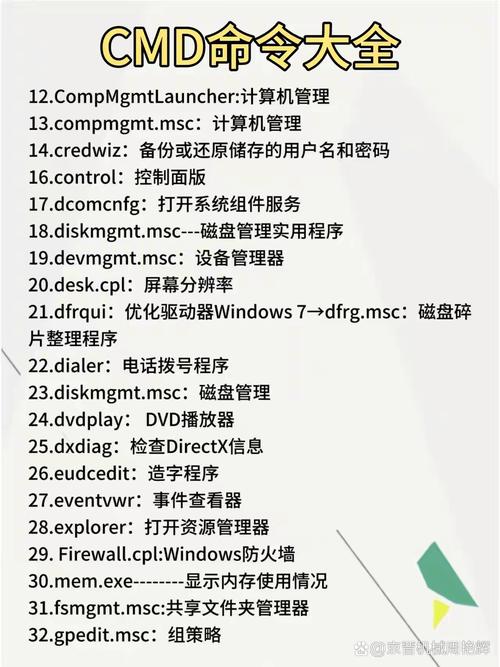
(图片来源网络,侵删)
- 方法:在开始菜单搜索 "cmd",右键点击“命令提示符”,选择“以管理员身份运行”。
命令组合与管道符 ()
管道符 可以将一个命令的输出作为另一个命令的输入,实现强大的组合功能。
- 示例:
tasklist | find "chrome"先列出所有进程,然后筛选出包含 "chrome" 的行。netstat -an | find "ESTABLISHED"查看所有已建立的TCP连接。
通配符 ( 和 )
- 代表任意数量的任意字符。
del *.log删除所有 .log 文件。
- 代表单个任意字符。
del file?.txt可以删除 file1.txt, file2.txt, filea.txt 等。
快速访问
- Win + R 打开“运行”对话框,输入
cmd可以快速打开命令提示符。 - 在文件资源管理器的地址栏中输入
cmd,可以在当前目录下直接打开命令提示符。
重要提示
- 大小写不敏感:CMD 命令本身不区分大小写(
dir和DIR效果相同),但文件名和路径在 Windows 中通常是区分大小写的。 - 帮助文档:几乎每个命令都有其自身的帮助文档,在命令后加上 或
help即可查看。dir /?或help dir会显示dir命令的所有可用参数和说明。
- PowerShell:对于新版本的 Windows,微软更推荐使用 PowerShell,它比 CMD 更强大、更灵活,支持 .NET 框架,功能远超传统CMD,许多现代系统管理任务在 PowerShell 中会更简单,您可以在开始菜单中搜索 "PowerShell" 来启动它。
希望这份清单对您有帮助!从 dir, cd, copy 这些基础命令开始练习,很快就能熟练掌握。
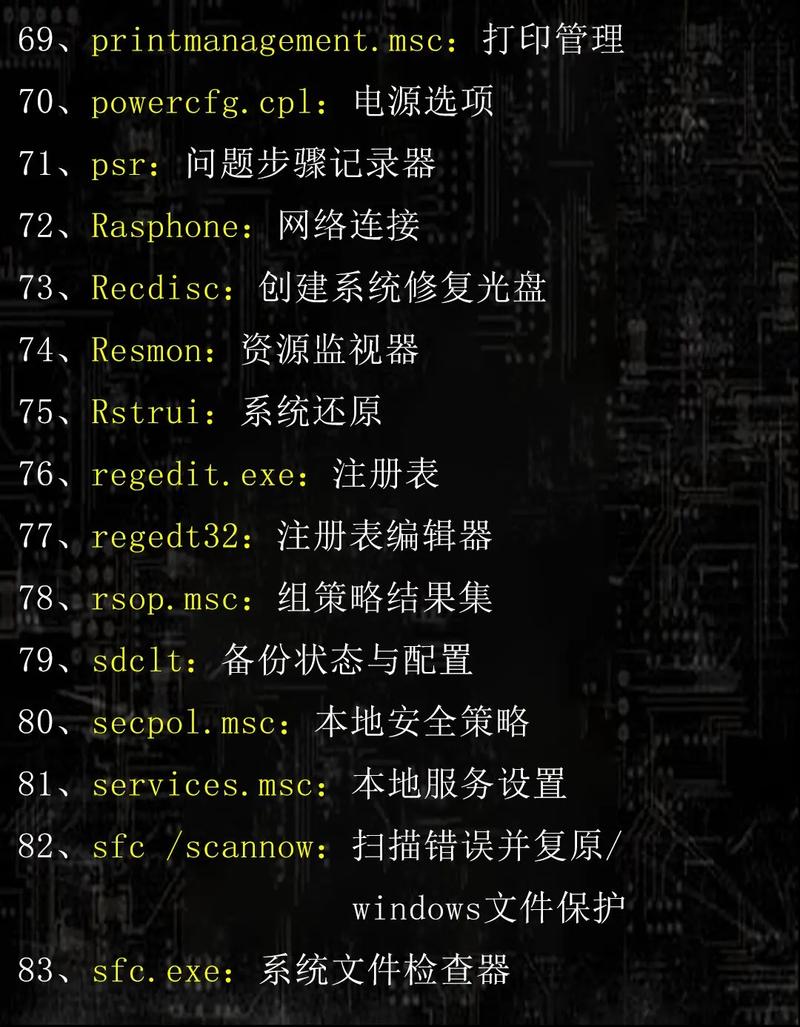
(图片来源网络,侵删)