命令提示符创建是Windows操作系统中一项基础且实用的技能,通过命令提示符(CMD)可以高效完成文件管理、系统配置、网络诊断等多种任务,以下是关于命令提示符创建操作的详细说明,涵盖基本概念、常用命令、实际应用场景及注意事项等内容。
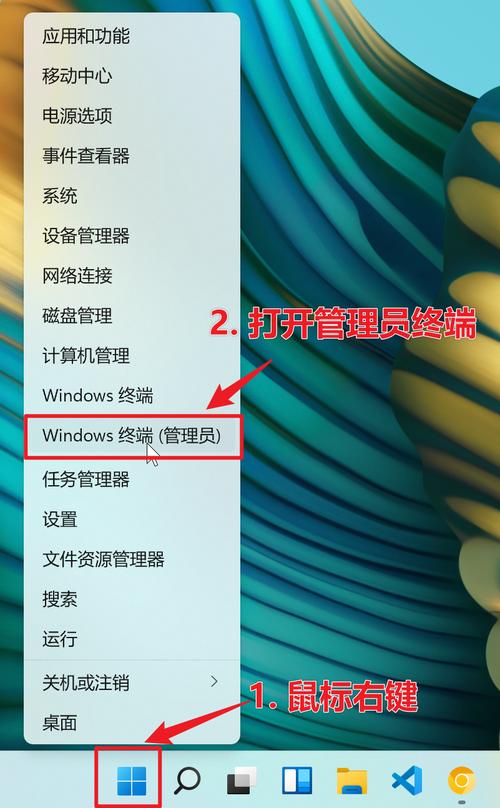
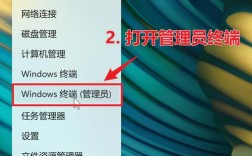
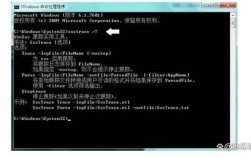
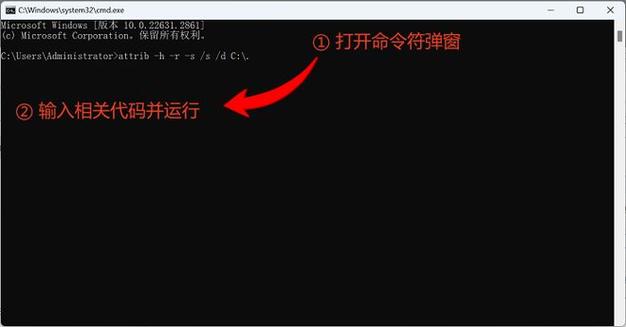
命令提示符是Windows系统提供的字符界面工具,用户通过输入特定指令来执行操作,相比图形界面操作更快捷且功能更强大,要使用命令提示符,首先需要打开它:按下“Win+R”键调出运行对话框,输入“cmd”并回车即可启动;也可通过开始菜单搜索“cmd”右键选择“以管理员身份运行”获取更高权限,在命令提示符窗口中,闪烁的光标处即为输入指令的位置,每条指令需以回车键确认执行。
在文件管理方面,命令提示符的创建操作尤为高效,创建文件夹可使用“md”命令(“md”是“mkdir”的缩写),格式为“md 路径\文件夹名”,若需在D盘根目录创建“文档”文件夹,输入“md D:\文档”即可;若创建多级嵌套文件夹,如“D:\文档\工作\报告”,可直接输入“md D:\文档\工作\报告”,系统会自动创建不存在的父级目录,创建文件则可通过“type”命令结合重定向符号“>”,type nul > D:\文档\新建.txt”会在指定路径下创建一个空文本文件,若需创建带内容的文件,可输入“echo 内容 > 文件名.txt”,如“echo 这是测试内容 > D:\测试.txt”,复制文件使用“copy”命令,格式为“copy 源文件路径 目标路径”,如“copy D:\文档\新建.txt E:\备份\”可将文件复制到E盘备份文件夹;移动文件则用“move”命令,与“copy”语法类似,但原文件会被删除。
网络配置与诊断也是命令提示符的常见应用场景,创建网络连接可通过“netsh”命令实现,netsh wlan set hostednetwork mode=allow ssid=MyWiFi key=12345678”可创建一个名为“MyWiFi”的无线热点,密码为“12345678”;随后启动热点需输入“netsh wlan start hostednetwork”,系统维护方面,创建系统还原点可使用“wmic”命令,具体为“wmic systemrestore call createRestorePoint “还原点名称”, 100, 7”,100”表示类型为“应用程序”,“7”表示描述性信息,对于磁盘操作,创建分区格式化后可通过“fsutil”命令管理,如“fsutil file createnew D:\test.bin 104857600”会在D盘创建一个大小为100MB的空文件。
在使用命令提示符时需注意以下事项:管理员权限操作需谨慎,避免误删系统文件;路径中包含空格时需用引号括起来,如“md “D:\我的 文档””;命令参数区分大小写,部分命令(如“xcopy”)对大小写敏感;执行不可逆操作(如“del”删除文件)前最好确认路径,可通过“dir”命令先查看目录内容。
以下是相关问答FAQs:
Q1:为什么使用“md”命令创建文件夹时提示“拒绝访问”?
A:这通常是因为当前用户权限不足,需以管理员身份运行命令提示符,右键点击命令提示符图标,选择“以管理员身份运行”,再次执行命令即可解决。
Q2:如何通过命令提示符快速批量创建多个文件?
A:可结合“for”循环命令实现,例如在D盘创建10个依次命名的文本文件,输入“for /L %i in (1,1,10) do type nul > D:\文件%i.txt”,/L”表示循环数字,“1,1,10”表示从1到10每次递增1,执行后会在D盘生成“文件1.txt”至“文件10.txt”。