在Windows操作系统中,使用bat命令(批处理文件)删除文件夹是一种高效且自动化的操作方式,尤其适合需要批量处理或定期清理的场景,批处理文件通过扩展名为.bat的文本文件实现,其中包含一系列命令行指令,双击运行即可执行预设操作,以下是关于使用bat命令删除文件夹的详细说明,包括基础语法、常用参数、注意事项及示例代码。
基础语法与核心命令
删除文件夹的核心命令是rd(remove directory)或其等效形式rmdir,基础语法为:
rd [文件夹路径]
删除当前路径下的test文件夹,可输入rd test,若文件夹路径包含空格(如my folder),需用引号括起来,即rd "my folder"。
常用参数与功能扩展
/s参数:递归删除文件夹及其所有子文件夹和文件,例如rd /s test会彻底清空test文件夹,但删除前会弹出确认提示。/q参数:安静模式,删除时不提示确认,需与/s结合使用,如rd /s /q test,适合自动化脚本中避免手动干预。/a参数:删除隐藏或只读文件夹,例如rd /s /q /a test可强制删除包含特殊属性的文件夹。
特殊场景处理
- 删除非空文件夹:默认情况下,
rd只能删除空文件夹,若需删除非空文件夹,必须添加/s参数。 - 强制删除受保护文件夹:若文件夹被系统或程序占用,可先通过
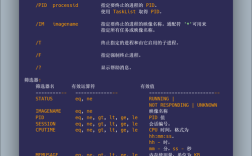
taskkill结束相关进程,再执行删除命令。 - 跨路径删除:若目标文件夹不在当前路径,需输入完整路径,如
rd /s "C:\Users\Name\Desktop\test"。
示例代码与说明
以下是一个典型的批处理文件示例,用于清理指定路径下的临时文件夹:
@echo off
echo 正在清理临时文件夹...
rd /s /q "C:\Users\%USERNAME%\AppData\Local\Temp"
echo 清理完成!
pause
@echo off:关闭命令回显,使界面更简洁。%USERNAME%:系统变量,动态获取当前用户名,提高脚本通用性。pause:暂停脚本执行,方便查看结果,调试完成后可删除。
注意事项
- 权限问题:需确保用户对目标文件夹有删除权限,否则会提示“拒绝访问”。
- 误删风险:
/s和/q组合会直接删除文件夹且无提示,建议先在测试环境验证。 - 路径格式:反斜杠
\是Windows路径分隔符,避免使用正斜杠,除非在特定命令(如del)中。
常见错误与解决方法
| 错误提示 | 原因 | 解决方案 |
|---|---|---|
| “找不到文件” | 文件夹路径错误或不存在 | 检查路径是否正确,使用dir命令验证 |
| “拒绝访问” | 权限不足或文件夹被占用 | 以管理员身份运行脚本,或关闭占用程序 |
| “目录非空” | 未添加/s参数 |
补充/s参数实现递归删除 |
相关问答FAQs
Q1: 如何在删除前自动备份文件夹?
A1: 可结合xcopy命令实现备份,先备份test文件夹到D:\Backup,再删除原文件夹:
xcopy "C:\test" "D:\Backup\test" /E /I /H /Y
rd /s /q "C:\test"
其中/E复制空目录,/I目标为目录时自动创建,/H包含隐藏文件,/Y覆盖确认。
Q2: 如何删除超过N天未修改的文件夹?
A2: 需结合forfiles命令(仅支持Windows 7及以上),例如删除C:\Data中30天未修改的文件夹:
forfiles /P "C:\Data" /M * /D -30 /C "cmd /c if @isdir==rd @path"
/P指定路径,/M *匹配所有文件夹,/D -30选择30天前修改的文件,@isdir==rd判断是否为目录并执行删除。
通过合理运用bat命令,可高效管理文件夹删除操作,但需谨慎处理关键数据,避免误删损失。