Server-U是一款功能强大的FTP服务器软件,广泛应用于企业和个人场景中,用于文件传输和管理,为了确保数据安全和业务连续性,定期对Server-U的配置、用户数据及日志进行备份至关重要,以下是关于Server-U备份的详细操作步骤、注意事项及相关工具使用方法,帮助用户全面掌握备份流程,防止意外数据丢失。
备份前的准备工作
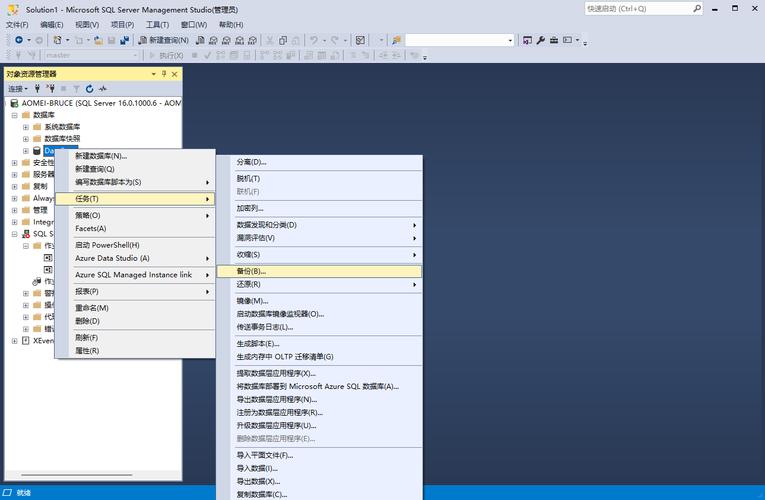
在开始备份前,需明确备份范围和目标,Server-U的备份内容主要包括三部分:配置文件、用户数据目录和系统日志,配置文件通常存储在Server-U的安装目录下,如ServUDaemon.ini、ServUDaemon.ini.bak等核心配置文件;用户数据目录则是每个FTP用户上传的文件所在路径,默认位于Serv-U\FTP目录下;系统日志记录了服务器运行状态和用户操作,可通过Server-U管理界面查看和导出,需确认备份存储位置,建议将备份文件存放在与服务器分离的磁盘、网络存储或云存储中,避免因单点故障导致备份失效。
配置文件的备份方法
配置文件是Server-U服务器的核心,保存了用户账户、权限设置、虚拟目录等关键信息,备份配置文件可通过以下两种方式实现:
- 手动复制文件:停止Server-U服务(通过Windows服务管理器或命令行
net stop ServUDaemon),进入Server-U安装目录(默认为C:\Program Files (x86)\RhinoSoft.com\Serv-U),找到ServUDaemon.ini、ServUDaemon.ini.bak、Serv-UAdmin.ini等文件,将其复制到备份位置,注意,.bak文件是配置的自动备份副本,建议一并保留。 - 通过管理界面导出:打开Server-U管理控制台,右键点击服务器名称,选择“备份”或“导出配置”,系统会生成一个
.xml或.cfg格式的配置文件,保存至指定路径,此方法的优势在于无需停止服务,且可导出完整的配置信息,包括证书、策略等高级设置。
用户数据目录的备份
用户数据是FTP服务器中最核心的资产,需重点保护,备份数据目录时,建议采用以下步骤:
- 确定数据路径:在Server-U管理界面中,右键点击用户或组,选择“属性”,查看“主目录”路径,确认数据存储位置,若使用虚拟目录,需记录所有虚拟目录的映射路径。
- 使用文件同步工具:对于大容量数据,推荐使用文件同步工具(如FreeFileSync、Robocopy)进行增量备份,通过Robocopy命令
robocopy "C:\Serv-U\FTP" "D:\Backup\ServU_Data" /E /MIR /R:2 /W:5,可实现源目录与备份目录的实时同步,仅复制变化或新增的文件,提高效率。 - 定时任务自动化:在Windows任务计划程序中创建备份任务,设置每日或每周定时执行备份脚本,避免人工遗忘,结合批处理文件调用Robocopy,并记录备份日志至文件,便于后续核查。
系统日志与审计日志的备份
Server-U的系统日志和审计日志对排查故障、追溯用户操作至关重要,备份日志可通过以下方式:
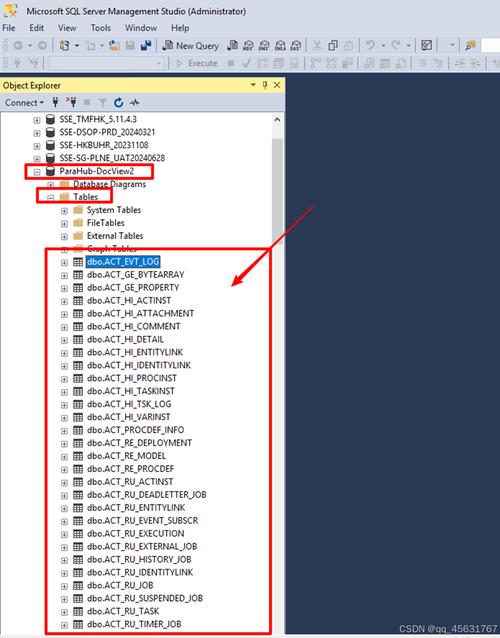
- 导出日志文件:在管理控制台的“日志”选项卡中,选择需要导出的日志类型(如会话日志、错误日志),点击“导出”,保存为
.txt或.csv格式,注意,日志文件可能较大,建议按日期筛选后导出,并定期清理旧日志以节省空间。 - 配置日志轮转:在Server-U全局设置中,启用“日志轮转”功能,设置日志文件大小上限或保留天数,系统会自动归档旧日志,便于分批备份,设置日志文件最大为10MB,超出后自动重命名为
SessionLog_20251001.txt,并创建新日志文件。
备份策略的优化建议
为确保备份的有效性,建议制定合理的备份策略:
- 备份频率:配置文件每周备份一次,用户数据每日增量备份,每月一次全量备份;日志文件每日导出并保留30天。
- 备份验证:定期测试备份文件的完整性,例如恢复配置文件至测试服务器,检查用户账户和权限是否正常;验证数据备份目录的文件与源目录一致性。
- 多重备份:采用“3-2-1备份原则”,即保存3份备份副本,存储在2种不同类型的介质(如本地硬盘+云存储),其中1份异地存放,可将配置文件和数据目录同步至本地NAS,并额外上传至阿里云OSS或百度云BOS。
常见备份工具对比
为方便用户选择,以下列出常用备份工具的优缺点:
| 工具名称 | 优点 | 缺点 | 适用场景 |
|---|---|---|---|
| Robocopy | 系统自带,支持增量同步,稳定 | 命令行操作,需一定学习成本 | Windows环境数据备份 |
| FreeFileSync | 图形界面,支持双向同步,易用 | 需手动执行或配置任务计划 | 小规模数据备份 |
| Server-U导出功能 | 无需第三方工具,配置完整 | 需手动操作,不支持数据目录备份 | 配置文件快速备份 |
相关问答FAQs
Q1:Server-U备份后如何恢复配置?
A:恢复配置时,首先停止Server-U服务,将备份的ServUDaemon.ini等配置文件复制回原目录(建议先备份原配置),覆盖后重启服务,若通过管理界面导出的.xml文件恢复,可在管理控制台中右键点击服务器,选择“恢复”或“导入配置”,选择备份文件并确认即可。
Q2:备份用户数据时如何避免文件占用问题?
A:若备份过程中因文件被占用导致失败,可采取两种措施:一是使用“卷影复制服务(VSS)”,在Robocopy命令中添加/B参数,以管理员权限访问受保护文件;二是暂时暂停Server-U服务或设置FTP服务器为只读模式,完成备份后再恢复服务,建议在非业务高峰期执行备份,减少对用户操作的影响。