在计算机操作系统中,命令行界面(CLI)作为一种高效的人机交互方式,被广泛应用于系统管理、软件开发和网络配置等场景,为了提升命令行操作效率,各类操作系统和工具都提供了丰富的帮助命令及其快捷键,这些功能能够帮助用户快速获取命令用法、参数说明和示例信息,减少记忆负担并降低操作错误率,本文将详细解析不同操作系统和工具中帮助命令的快捷键及其使用方法,并通过表格形式进行对比总结,最后以常见问题解答(FAQs)形式补充相关知识。
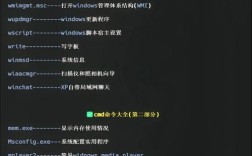
在Windows操作系统的命令提示符(CMD)和PowerShell中,帮助命令的快捷键设计各有侧重,CMD环境下,最基础的帮助命令是help,直接输入该命令会列出所有内置命令的简要说明,若需查看特定命令的详细帮助,可使用命令名 /?的格式,例如dir /?将显示dir命令的所有参数、选项和使用示例,在快捷键方面,CMD支持F1键,当在命令行输入命令后按下F1,系统会自动补全该命令的帮助信息,相当于执行了命令名 /?的操作。Ctrl+C组合键虽然主要用于中断当前命令执行,但在某些情况下也能快速退出帮助信息的滚动显示,返回命令提示符状态。
PowerShell作为Windows更现代化的命令行工具,其帮助系统更为强大,默认情况下,PowerShell的快捷键Ctrl+Space可以触发命令自动补全功能,在输入命令部分名称后按下该组合键,系统会列出可能的命令选项,这间接起到了帮助导航的作用,若需主动获取帮助,可直接使用Get-Help cmdlet,例如Get-Help Get-Process会显示Get-Process命令的详细帮助文档,包括语法、参数、示例等,PowerShell还支持F1快捷键,当在编辑器中选中命令后按下F1,会直接打开该命令的官方帮助页面。Up和Down箭头键可用于在帮助信息的多页显示中上下翻页,PageUp和PageDown键则可实现快速翻页,这些快捷键大幅提升了浏览长篇帮助文档的效率。
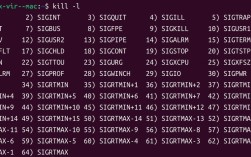
Linux和Unix类操作系统(如Ubuntu、CentOS、macOS等)的帮助命令快捷键体系则更为丰富,主要依托于GNU Core Utilities和Bash shell,最经典的帮助命令是man(manual的缩写),用于显示命令的手册页,例如man ls会显示ls命令的完整文档,在手册页浏览过程中,常用的快捷键包括:Space或f键向下翻页,b键向上翻页,q键退出手册页,键后接关键词可搜索文档内容,n键跳转到下一个搜索结果,N键跳转到上一个搜索结果,这些快捷键使得在复杂的手册页中快速定位信息变得非常便捷。info命令是man的补充,提供更结构化的帮助信息,其快捷键与man类似,但增加了u键进入上层节点、d键进入下层节点等导航功能。
对于Linux命令行中的--help选项,大多数命令都支持该参数来显示简要帮助信息,例如ls --help会输出ls命令的基本用法和常用参数,虽然--help本身没有独立的快捷键,但通过Tab键补全命令名称后,手动添加--help并回车是一种高效的操作方式,Bash shell还支持Ctrl+R组合键进行历史命令搜索,当需要重复执行某个带--help参数的命令时,可通过该快捷键快速调出历史记录。
在文本编辑器(如Vim、Emacs)和IDE(如VS Code)中,帮助命令的快捷键也各有特色,以Vim为例,help命令可打开Vim的帮助文档,支持Ctrl+]跳转到帮助标签,Ctrl+O返回上一标签,q退出帮助窗口,Emacs中,C-h t(即Ctrl+h后按t)会启动Emacs教程,C-h k后按某个快捷键可显示该快捷键的绑定功能说明,VS Code作为现代编辑器,其快捷键Ctrl+K Ctrl+S可打开快捷键设置面板,相当于内置的帮助系统,用户可在此查看和修改所有快捷键。
以下表格总结了常见环境中帮助命令的快捷键及其功能:
| 环境/工具 | 快捷键/命令 | 功能说明 |
|---|---|---|
| Windows CMD | help |
显示所有内置命令的简要列表 |
| Windows CMD | 命令名 /? |
显示特定命令的详细帮助信息 |
| Windows CMD | F1 |
补全当前命令的帮助信息(相当于命令名 /?) |
| Windows PowerShell | Get-Help 命令名 |
显示命令的完整帮助文档,包括语法、参数、示例等 |
| Windows PowerShell | Ctrl+Space |
触发命令和参数自动补全,间接提供帮助导航 |
| Windows PowerShell | F1 |
打开选中命令的官方帮助页面 |
| Linux/Unix | man 命令名 |
显示命令的手册页,支持Space/f翻页,q退出,搜索等快捷键 |
| Linux/Unix | info 命令名 |
显示结构化的帮助信息,支持u/d导航节点 |
| Linux/Unix | 命令名 --help |
显示命令的简要用法和参数(需手动输入,无独立快捷键) |
| Vim | help |
打开Vim帮助文档,支持Ctrl+]跳转标签,q退出 |
| Emacs | C-h t |
启动Emacs交互教程 |
| VS Code | Ctrl+K Ctrl+S |
打开快捷键设置面板,查看所有快捷键绑定 |
需要注意的是,不同操作系统版本、shell环境或工具版本可能会导致快捷键存在差异,较新的Windows Terminal应用对PowerShell的快捷键支持更为完善,而某些Linux发行版可能对man命令的快捷键进行了自定义扩展,在实际使用中,若遇到快捷键无效的情况,可通过man bash、Get-Help about_Keyboard或工具内置的帮助文档查询最新的快捷键设置。
相关问答FAQs:
问题1:为什么在Linux中使用man命令时,有些手册页显示为“没有手册条目”?
解答:这通常由以下原因导致:①命令未安装(如man本身对应的man-db包未安装);②命令名称拼写错误;③手册页语言环境设置不当(可通过LANG=C man 命令名强制显示英文手册页);④某些命令可能是shell内置函数(如cd、alias),需使用help cd查看帮助,部分命令的帮助信息可能仅通过--help参数提供,而未配置手册页。
问题2:PowerShell中如何快速查找包含特定关键词的帮助文档?
解答:PowerShell的Get-Help cmdlet支持-Name参数和通配符搜索,例如Get-Help *process*可查找名称中包含“process”的命令,若需在帮助文档内容中搜索关键词,可使用-Parameter、-Example等参数过滤,或通过Get-Help 命令名 -Full获取完整文档后使用文本搜索功能。Update-Help命令可定期帮助文档更新,确保获取最新的帮助信息。