在Windows操作系统中,通过命令方式打开文件夹是一种高效的操作手段,尤其适合熟悉命令行或需要批量处理任务的用户,与图形界面(GUI)操作相比,命令方式具有启动速度快、路径精确、支持参数化操作等优势,本文将详细介绍Windows中通过命令打开文件夹的多种方法,包括命令提示符(CMD)、PowerShell、运行对话框以及第三方工具等,并辅以表格对比不同场景下的适用性。

使用命令提示符(CMD)打开文件夹
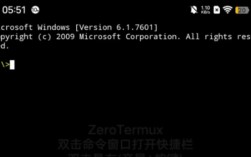
命令提示符是Windows中最基础的命令行工具,通过简单的命令即可实现文件夹的快速访问,最常用的命令是start,它能够启动程序或打开文件/文件夹,若要打开C盘下的“Program Files”文件夹,只需在CMD中输入start "" "C:\Program Files"并按回车,需要注意的是,start命令后的第一个双引号()代表窗口标题,若无需指定标题可留空,第二个双引号包裹的是目标文件夹的完整路径。
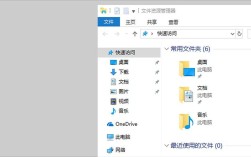
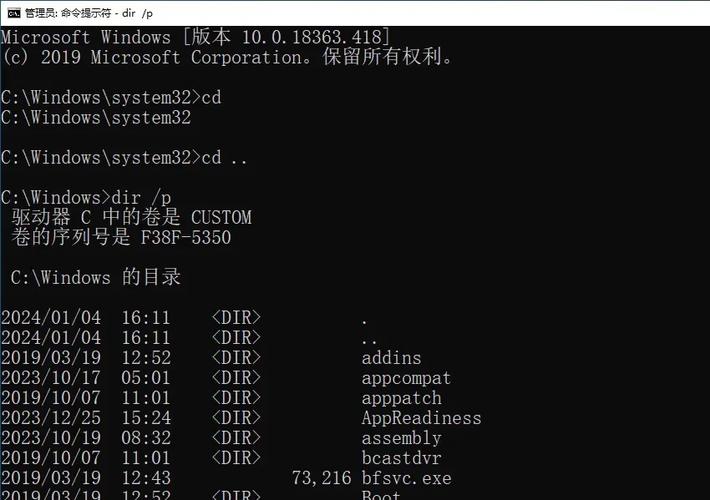
若需在CMD中直接切换到目标文件夹并打开命令行窗口,可使用cd命令切换路径后执行explorer .。cd /d D:\MyDocuments切换到D盘的“MyDocuments”文件夹后,输入explorer .即可在文件资源管理器中打开该目录。/d参数用于跨盘符切换路径,代表当前目录,这种方式适用于需要在命令行中进一步操作文件夹内文件的场景。
使用PowerShell打开文件夹
PowerShell是Windows更强大的命令行工具,支持.NET框架和更复杂的脚本操作,打开文件夹的命令与CMD类似,但语法更灵活。Invoke-Item(可简写为ii)是PowerShell中用于打开文件或文件夹的命令,输入ii "C:\Users"即可快速打开当前用户目录,PowerShell的优势在于支持管道操作和变量传递,例如$path = "E:\Work Projects";ii $path可通过变量动态指定路径。
对于需要管理员权限的文件夹,PowerShell可通过Start-Process命令以管理员身份打开。Start-Process explorer -Verb RunAs -ArgumentList "C:\Windows\System32"会弹出UAC提示,确认后以管理员权限打开System32文件夹,这种方式在需要修改系统关键文件时尤为实用。
通过运行对话框(Win+R)快速打开
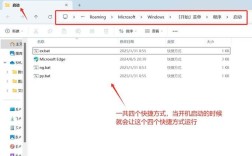
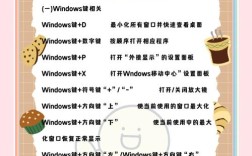
运行对话框是Windows中快速执行命令的快捷入口,按下Win+R组合键即可打开,在运行对话框中输入文件夹路径并回车,可直接调用文件资源管理器打开该目录,输入%APPDATA%可快速打开当前用户的Roaming应用数据目录,%USERPROFILE%则指向用户主目录,运行对话框支持环境变量,这对于访问系统特殊文件夹(如“开始”菜单、桌面等)非常便捷。
若需通过命令行调用运行对话框,可使用cmd /c start "" "路径",在CMD或PowerShell中执行cmd /c start "" "%TEMP%",会自动打开系统的临时文件夹目录,这种方式适合在脚本中集成文件夹打开操作。
使用批处理脚本(.bat)一键打开
对于需要频繁访问的文件夹,可创建批处理脚本实现一键打开,新建文本文档,输入@echo off;start "" "D:\重要资料";pause,保存为.bat文件后双击即可打开指定文件夹。@echo off用于隐藏命令执行过程,pause可在执行后暂停并显示任意键提示,方便查看输出结果。
批处理脚本还支持参数化操作,例如在脚本中添加%1变量,可接受外部传入的路径,创建脚本open_folder.bat为start "" %1,之后在CMD中输入open_folder.bat "C:\Program Files"即可动态打开不同文件夹,这种方式适合需要批量处理多个路径的场景。

第三方工具与快捷键增强
除系统内置工具外,第三方工具如“Launchy”、“Everything”等也支持通过命令快速打开文件夹,Everything通过索引文件系统,输入文件夹名称后按回车即可秒开目录,可通过AutoHotkey脚本自定义快捷键,例如#f::Run, explorer %A_WorkingDir%,按下Win+F即可打开当前工作目录的文件夹。
不同命令方式适用场景对比
| 方法 | 适用场景 | 优点 | 缺点 |
|---|---|---|---|
| 命令提示符(CMD) | 基础路径操作,简单脚本执行 | 兼容性好,学习成本低 | 功能有限,不支持复杂脚本 |
| PowerShell | 高级脚本管理,需要.NET框架支持 | 功能强大,支持管道和变量 | 学习曲线较陡 |
| 运行对话框(Win+R) | 快速访问常用目录,支持环境变量 | 启动快,操作简单 | 路径较长时输入不便 |
| 批处理脚本(.bat) | 重复性任务,批量打开多个文件夹 | 可定制化,支持自动化 | 需提前创建脚本文件 |
| 第三方工具 | 需要快速搜索或自定义快捷键的高级用户 | 效率高,功能扩展性强 | 需额外安装软件 |
相关问答FAQs
Q1:为什么在CMD中使用start命令时,有时会提示“找不到指定文件”?
A:通常是因为路径中包含空格或特殊字符未正确使用双引号包裹,路径C:\Program Files需写作start "" "C:\Program Files",其中双引号用于将包含空格的路径视为单一字符串,若路径本身不存在或拼写错误,也会提示找不到文件,建议检查路径是否准确。
Q2:如何通过命令以管理员身份打开文件夹?
A:在CMD或PowerShell中,可通过runas或Start-Process命令实现,CMD中输入runas /user:Administrator "explorer C:\Windows\System32",会弹出UAC提示输入管理员密码后打开文件夹;PowerShell中则使用Start-Process explorer -Verb RunAs -ArgumentList "C:\Windows\System32",直接以管理员权限打开,无需手动输入密码(需当前账户具有管理员权限)。