在CAD绘图过程中,正交模式是一项极为基础且重要的功能,它能够帮助用户绘制完全垂直或水平的直线,确保图形的规范性和准确性,而正交命令的快捷键操作,更是大大提升了绘图效率,让用户无需频繁切换工具栏或菜单,即可快速开启或关闭正交功能,下面将围绕CAD正交命令快捷键展开详细说明,包括其功能原理、操作方法、应用场景及注意事项等内容。
正交模式的核心功能与原理
正交模式(Ortho Mode)是CAD软件中的一种辅助绘图工具,其核心作用是限制光标的移动方向,当正交模式开启时,用户无论鼠标如何移动,绘制的直线或移动的对象只能沿着当前坐标系的X轴(水平方向)或Y轴(垂直方向)进行,无法绘制斜线,这一功能的原理是基于CAD的坐标系统,通过锁定轴向约束,实现垂直或水平图形的快速绘制,在实际工程绘图中,如建筑平面图、机械零件图等,大量存在水平和垂直线条,正交模式能够有效避免手动绘制时的角度偏差,提高图形的精确度。
正交命令快捷键的具体操作方法
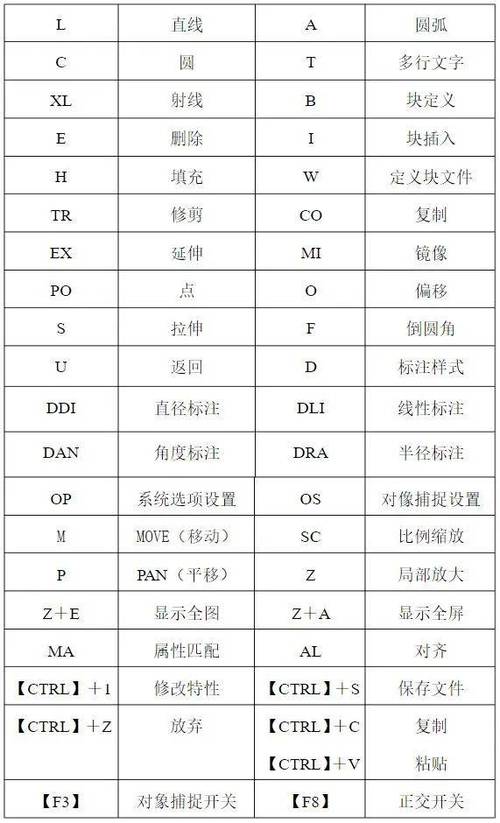
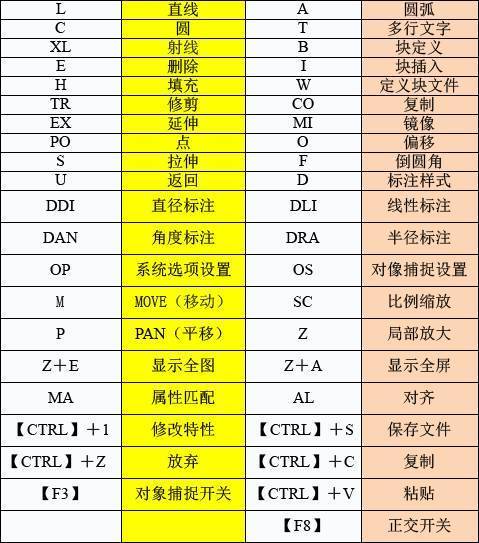
在CAD软件中,正交命令的快捷键为F8,这一快捷键在AutoCAD、浩辰CAD、中望CAD等主流CAD软件中通用,操作方式高度一致,以下是详细的使用步骤:
-
开启正交模式:在绘图界面中,按下键盘上的F8键,此时状态栏中的“正交”按钮会高亮显示(通常为蓝色),表示正交模式已成功开启,开启后,用户尝试绘制直线时,光标只能水平或垂直移动,软件会自动捕捉最近的轴向方向,从左向右移动鼠标,将绘制水平线;从下向上移动鼠标,将绘制垂直线。
-
关闭正交模式:若需要绘制斜线或进行自由方向的移动,再次按下F8键,状态栏的“正交”按钮会恢复默认颜色(通常为灰色),表示正交模式已关闭,关闭后,光标的移动将不再受轴向限制,可自由绘制任意角度的线条。
 (图片来源网络,侵删)
 -
状态栏切换:除了快捷键F8,用户还可通过点击CAD界面底部状态栏中的“正交”按钮来切换模式,状态栏切换方式适合鼠标操作用户,而快捷键则更适合键盘操作用户,两者功能完全等效,可根据个人习惯选择。
-
命令行输入:部分用户习惯通过命令行操作,也可输入命令ortho,按回车键后,命令行会提示“输入模式 [开(ON)/关(OFF)] <开>:”,输入ON开启正交,输入OFF关闭正交,但相比快捷键F8,命令行操作步骤稍多,效率较低,通常仅在特定脚本编写或自动化绘图场景中使用。
正交模式在不同绘图场景下的应用
正交模式虽然功能简单,但在实际绘图中的应用场景极为广泛,尤其在需要精确垂直或水平线条的领域中不可或缺。
-
建筑工程绘图:在绘制建筑平面图时,墙体、门窗、轴线等元素通常要求严格的水平和垂直关系,开启正交模式后,用户可快速绘制出垂直的墙体和水平的窗线,避免因手动操作导致的倾斜问题,绘制一个矩形房间时,只需确定起点,依次向右(水平)、向上(垂直)、向左(水平)、向下(垂直)移动鼠标,即可精确闭合矩形,无需计算角度。
 (图片来源网络,侵删)
 -
机械零件设计:在机械制图中,零件的轮廓线、中心线、尺寸线等大多为水平或垂直线条,正交模式可帮助工程师快速绘制标准的长方体、轴类零件等基础结构,绘制一个阶梯轴时,通过正交模式可轻松切换不同直径的水平轴段,并确保各轴段之间的垂直对齐。
-
电气原理图绘制:电气图中的导线、连接器、开关等元件通常以水平和垂直线条为主,正交模式能够保证导线的横平竖直,符合电气制图规范,在布置元件位置时,正交模式可帮助元件对齐到网格或参考线,提高图纸的整洁度。
-
尺寸标注与文字编辑:在进行尺寸标注或添加文字说明时,标注线和文字的放置方向通常需要水平或垂直,开启正交模式后,可快速标注水平或垂直方向的尺寸,避免标注线倾斜导致阅读困难,标注零件长度时,沿水平方向拖动鼠标即可生成水平尺寸线,无需手动调整角度。
正交模式的注意事项与高级技巧
虽然正交模式操作简单,但在使用过程中仍需注意以下问题,并结合一些技巧提升绘图效率:
-
与极轴追踪的区别:正交模式与极轴追踪(快捷键F10)功能相似,但本质不同,正交模式仅限制光标在水平和垂直两个方向,而极轴追踪可自定义角度(如30°、45°、60°等),在多个固定角度方向进行捕捉,两者不可同时开启,开启正交模式会自动关闭极轴追踪,反之亦然,若需绘制斜线,需确保正交模式关闭,并根据需求开启极轴追踪。
-
临时切换正交模式:在绘图过程中,若需临时绘制一条斜线,无需关闭正交模式,可通过按住Shift键临时取消正交约束,此时光标可自由移动,绘制完成后松开Shift键,正交模式自动恢复,这一技巧适用于少量斜线绘制场景,避免了频繁开关正交模式的麻烦。
-
与对象捕捉的结合使用:正交模式常与对象捕捉(如端点、中点、交点捕捉)结合使用,以实现精确绘图,绘制一条从已有直线端点出发的水平线时,先开启对象捕捉,捕捉端点后,再开启正交模式,沿水平方向拖动鼠标即可绘制精确的水平线,两者结合可大幅减少手动输入坐标的需求,提高绘图精度。
-
自定义状态栏显示:部分CAD软件允许用户自定义状态栏按钮的显示与隐藏,若“正交”按钮未显示在状态栏,可通过右键单击状态栏,在弹出的菜单中勾选“正交”选项将其添加,可设置状态栏为“固定显示”或“自动隐藏”,以适应不同绘图习惯。
正交模式与其他辅助绘图工具的协同
在CAD绘图中,正交模式并非孤立存在,需与其他辅助工具协同工作,以实现高效、精确的绘图,以下是正交模式与其他常用工具的配合使用:
| 辅助工具 | 快捷键 | 与正交模式的协同作用 |
|---|---|---|
| 对象捕捉 | F3 | 捕捉特殊点(如端点、中点),结合正交模式可绘制从特殊点出发的水平/垂直线。 |
| 极轴追踪 | F10 | 互斥关系,正交开启时极轴自动关闭,需根据绘图需求选择轴向约束模式。 |
| 动态输入 | F12 | 开启动态输入后,绘制正交线时可直接输入长度值,无需通过命令行或鼠标拖拽确定距离。 |
| 线宽显示 | 正交模式绘制的直线若设置了线宽,开启线宽显示后可直观查看线条粗细,符合出图要求。 | |
| 栅格显示 | F7 | 栅格可作为正交绘图的参考背景,帮助用户判断水平和垂直位置,提升对齐精度。 |
常见问题与解决方案
在使用正交命令快捷键时,用户可能会遇到一些常见问题,以下是典型问题及解决方法:
-
问题:按下F8键后,正交模式无反应,状态栏按钮未变化。
原因:可能是键盘按键失灵、CAD软件快捷键冲突,或状态栏被锁定。
解决方法:检查键盘F8键是否正常;尝试通过菜单栏“工具→草图设置→捕捉和栅格”勾选“启用正交模式”;右键单击状态栏,确保“锁定”选项未勾选。 -
问题:正交模式开启后,绘制的线条仍为斜线。
原因:可能误开启了极轴追踪,或当前坐标系被旋转(非世界坐标系)。
解决方法:检查状态栏极轴追踪按钮是否高亮(若高亮则关闭);输入UCS命令,选择“世界”选项恢复默认坐标系。
相关问答FAQs
问题1:正交模式和极轴追踪可以同时开启吗?
解答:不可以,正交模式和极轴追踪是互斥的辅助绘图工具,开启正交模式会自动关闭极轴追踪,反之亦然,正交模式仅限制光标在水平和垂直方向移动,而极轴追踪可自定义多个角度方向,两者功能冲突,无法同时使用,若需绘制斜线,需关闭正交模式并开启极轴追踪,设置所需的角度增量。
问题2:如何设置正交模式的默认开启状态?
解答:在CAD中,正交模式的默认状态可通过系统变量设置,输入ORTHOMODE命令,按回车键后,输入1表示默认开启,输入0表示默认关闭,设置完成后,新建图形文件时,正交模式将按设定的默认状态启动,也可通过修改CAD配置文件(如acad.lsp)实现自定义启动设置,但需注意操作规范性,避免导致软件异常。