远程控制电脑的命令是实现跨设备操作、系统管理或故障排查的重要工具,涵盖了操作系统自带功能、第三方软件指令及网络协议等多种形式,这些命令在不同场景下发挥着关键作用,如企业IT运维、技术支持或个人设备管理,以下从操作系统原生命令、远程桌面协议命令、第三方工具命令及网络配置命令四个维度,详细解析远程控制电脑的核心命令及其使用方法。
操作系统原生命令
Windows系统命令
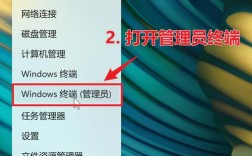
Windows系统通过内置命令行工具实现远程控制,最常用的是PowerShell和CMD中的特定指令。
psexec(PsTools工具集):
这是微软官方提供的远程命令行工具,可通过指定目标IP或计算机名执行远程命令。psexec \192.168.1.100 cmd可在目标电脑(IP为192.168.1.100)打开命令行窗口,需目标电脑开启Admin$共享且防火墙允许。qwinsta和rwinsta:
用于查询远程桌面会话状态(qwinsta /server:192.168.1.100)或重置会话(rwinsta /server:192.168.1.100 1),适用于解决远程桌面连接卡顿问题。schtasks:
可远程创建或管理计划任务,例如schtasks /s 192.168.1.100 /create /tn "RemoteTask" /tr "notepad.exe" /sc once在目标电脑创建一次性任务。
Linux系统命令
Linux系统依赖SSH(Secure Shell)协议实现远程控制,核心命令为ssh及其配套工具。
ssh:
基础连接命令,格式为ssh username@remote_ip,例如ssh root@192.168.1.100,首次连接需确认主机密钥。scp:
用于远程传输文件,如scp /local/file.txt user@192.168.1.100:/remote/path,支持加密传输。ssh-keygen与ssh-copy-id:
通过生成密钥对实现免密登录,ssh-keygen -t rsa创建密钥,ssh-copy-id user@remote_ip将公钥复制到目标服务器。
远程桌面协议命令
远程桌面协议(RDP)是图形化远程控制的主流方式,其命令可通过客户端或系统调用。
- Windows远程桌面命令(mstsc):
mstsc /v:192.168.1.100:直接通过IP连接远程电脑。mstsc /admin:连接到远程服务器的管理会话,避免多用户冲突。mstsc /span:将远程桌面扩展到多个本地显示器。
- Linux的RDP客户端(rdesktop或xfreerdp):
例如xfreerdp -u username -p password -g 1920x1080 192.168.1.100,可指定分辨率和账户信息。
第三方工具命令
TeamViewer
TeamViewer是跨平台远程控制工具,其命令行参数可实现自动化操作:
TeamViewer.exe Connect 123456789:通过ID连接远程设备(需对方授权)。TeamViewer.exe Setting Password MyPassword:设置连接密码,适用于无人值守场景。
AnyDesk
AnyDesk以轻量著称,支持命令行调用:
anydesk --connect 123456789:连接指定ID的设备。anydesk --show-this-id:显示本机AnyDesk ID,方便对方连接。
VNC(Virtual Network Computing)
VNC通过图形界面或命令行实现控制,如vncviewer 192.168.1.100:1连接目标电脑的VNC服务(端口1)。
网络配置与安全命令
远程控制需依赖网络通信,以下命令可辅助排查问题或提升安全性:
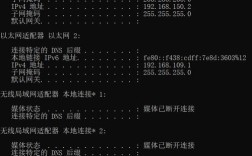
ping:测试网络连通性,如ping 192.168.1.100。telnet:检查端口是否开放,例如telnet 192.168.1.100 3389(RDP默认端口)。netstat:查看本地或远程端口状态,netstat -an | findstr 3389可筛选RDP端口监听情况。iptables(Linux):配置防火墙规则,如iptables -A INPUT -p tcp --dport 22 -j ACCEPT允许SSH连接。
使用注意事项
- 权限管理:远程操作需确保账户具有管理员或相应权限,避免因权限不足导致命令执行失败。
- 网络安全:非加密协议(如Telnet)可能泄露信息,建议优先使用SSH、RDP等加密方式。
- 防火墙设置:目标设备需开放对应端口(如RDP的3389、SSH的22),并配置防火墙规则。
- 稳定性:网络延迟或带宽不足可能影响远程控制体验,建议在稳定网络环境下操作。
相关问答FAQs
Q1: 远程控制电脑时提示“目标计算机 actively refused 连接”,如何解决?
A: 该问题通常由目标设备未开启相应服务、防火墙拦截或网络不通导致,可按以下步骤排查:
- 确认目标电脑已开启远程桌面服务(Windows)或SSH服务(Linux);
- 检查防火墙是否允许对应端口(如RDP的3389、SSH的22),可通过
telnet 目标IP 端口测试; - 验证网络连通性,使用
ping 目标IP确认双方可通信; - 若为内网穿透场景,检查路由器端口映射是否正确配置。
Q2: 如何通过命令行批量远程多台电脑执行任务?
A: 可结合脚本工具实现批量操作,例如在Windows中使用psexec结合批处理文件(.bat),或Linux中使用ssh和循环脚本,示例(Linux批量执行):
for ip in 192.168.1.{100..200}; do
    ssh user@$ip "sudo apt update && sudo apt upgrade -y"
done
该脚本会依次对192.168.1.100至192.168.1.200的电脑执行系统更新,Windows环境下,可使用PsExec结合for循环,如for /L %i in (100,1,200) do psexec \192.168.1.%i cmd,需确保所有目标电脑的账户密码一致或使用密钥认证,避免频繁输入密码。