在Windows操作系统中,通过命令行工具管理网络连接是一种高效的方式,尤其适合需要批量操作或远程管理场景,以下是使用命令打开、查看和管理网络连接的详细方法,涵盖不同系统版本和常用命令。

(图片来源网络,侵删)
基础命令:打开网络连接设置
通过控制面板入口(通用方法)
在大多数Windows版本中,可通过命令直接打开“网络连接”窗口,按下Win + R键打开运行对话框,输入以下命令:
ncpa.cpl:此命令直接打开“网络连接”管理界面,可查看所有网络适配器(如以太网、Wi-Fi)及其状态,支持右键点击进行禁用、启用或属性配置。
特定系统版本的命令差异
- Windows 10/11:除了
ncpa.cpl,还可使用ms-settings:network(需通过PowerShell执行)快速进入网络设置页面,但该命令更偏向图形界面而非传统命令行。 - Windows 7/8.1:同样支持
ncpa.cpl,部分旧版本可能需通过control.exe ncpa.cpl调用。
PowerShell高级管理
对于需要脚本化操作的场景,PowerShell提供更强大的功能。
Get-NetAdapter:列出所有网络适配器及其状态(如“已启用”“已禁用”)。Enable-NetAdapter -Name "以太网":启用指定名称的网络适配器。Disable-NetAdapter -Name "Wi-Fi":禁用Wi-Fi适配器。
网络诊断与连接命令
测试网络连通性
ping [目标地址]:例如ping 8.8.8.8用于测试与Google服务器的连通性,判断网络是否可达。tracert [目标地址]:跟踪数据包到目标主机的路径,定位网络延迟或中断节点。
查看网络配置
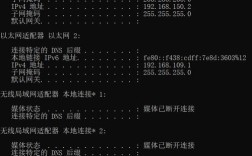
ipconfig:显示当前网络接口的IP配置信息,常用参数包括:/all:显示详细信息(如MAC地址、DHCP服务器)。/release:释放当前IP地址(适用于DHCP客户端)。/renew:重新获取IP地址。
网络服务管理
netsh命令:功能强大的网络配置工具,netsh wlan show profiles:查看所有保存的Wi-Fi配置文件。netsh wlan connect name="网络名称":连接到指定的Wi-Fi网络(需预先保存配置)。netsh interface set interface name="以太网" admin=enable:通过命令启用网络接口。
表格对比常用命令
| 命令 | 功能 | 适用场景 | 示例 |
|---|---|---|---|
ncpa.cpl |
打开网络连接管理界面 | 快速查看/禁用/启用适配器 | ncpa.cpl |
ipconfig /all |
显示详细网络配置 | 查看IP、子网掩码、MAC地址 | ipconfig /all |
ping 8.8.8.8 |
测试网络连通性 | 诊断网络是否可达 | ping 8.8.8.8 |
netsh wlan show profiles |
列出Wi-Fi配置文件 | 管理无线网络连接 | netsh wlan show profiles |
Enable-NetAdapter -Name "以太网" |
PowerShell启用适配器 | 脚本化批量管理 | Enable-NetAdapter -Name "以太网" |
高级场景:远程网络管理
在服务器或远程桌面环境中,可通过以下命令管理网络连接:
wmic nic where "name='以太网'" call enable:使用WMI命令启用网络适配器。rasdial:用于拨号连接,例如rasdial "我的宽带" username password连接VPN。
注意事项
- 管理员权限:部分命令(如
netsh、PowerShell网络操作)需以管理员身份运行,否则会提示“拒绝访问”。 - 命令兼容性:旧版命令(如
netsh)在Windows 10/11中仍可用,但部分参数可能已被PowerShell cmdlet替代。 - 网络适配器名称:命令中的适配器名称需与
Get-NetAdapter或ipconfig显示的名称完全一致,包括空格和特殊字符。
相关问答FAQs
问题1:为什么输入ncpa.cpl后提示“找不到文件”?
解答:该问题通常是由于系统文件损坏或环境变量配置错误导致,可尝试以下方法解决:
- 确认命令拼写无误,区分大小写(Windows命令不区分大小写,但文件名需准确)。
- 以管理员身份运行命令提示符或PowerShell,执行
sfc /scannow扫描并修复系统文件。 - 若仍无法解决,可通过控制面板手动进入:打开“控制面板”→“网络和Internet”→“网络和共享中心”→“更改适配器设置”。
问题2:如何通过命令连接到未保存的Wi-Fi网络?
解答:对于未保存的Wi-Fi网络,需使用netsh wlan connect命令,但需提前指定SSID和认证方式,示例步骤如下:
- 先扫描可用网络:
netsh wlan show networks mode=manual。 - 连接开放网络:
netsh wlan connect name="网络名称"。 - 连接加密网络(需预先创建临时配置文件):
netsh wlan add profile filename="C:\temp\wifi.xml" user=all
netsh wlan connect name="网络名称"
其中
wifi.xml需提前通过导出已保存网络配置生成(使用netsh wlan export profile name="网络名称" folder=C:\temp),注意:部分企业网络可能需额外配置证书或安全密钥。