在计算机操作中,新建文本文件是最基础且频繁使用的操作之一,无论是记录临时笔记、编写代码片段,还是存储配置信息,都离不开文本文件的支持,不同操作系统和环境下,新建文本文件的方法各有不同,掌握这些命令和操作技巧能显著提升工作效率,以下将详细介绍在不同场景下新建文本文件的命令及操作步骤,包括Windows、Linux、macOS系统以及通过命令行工具实现的具体方法,并辅以表格对比和常见问题解答,帮助用户全面掌握这一基础技能。

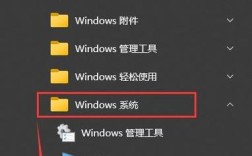
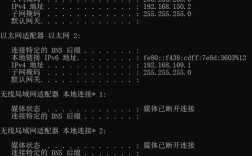
在Windows系统中,用户通常可以通过图形界面和命令行两种方式新建文本文件,图形界面操作较为直观,只需在桌面或文件夹空白处右键单击,选择“新建”-“文本文件”即可,系统会自动生成一个名为“新建文本文档.txt”的文件,用户可重命名并编辑内容,若需通过命令行操作,可使用批处理脚本或PowerShell命令,在PowerShell中,执行New-Item -Path "C:\路径\文件名.txt" -ItemType File命令即可在指定路径创建文本文件,其中-Path参数用于设置文件路径和名称,-ItemType File明确指定创建类型为文件,若需批量创建,可结合循环语句,如for ($i=1; $i -le 5; $i++) { New-Item -Path "C:\测试\文件$i.txt" -ItemType File },可一次性创建5个文本文件,在Windows命令提示符(CMD)中,虽然直接新建文本文件的命令较为有限,但可通过copy con 文件名.txt命令实现:输入该命令后,直接在命令行窗口输入文本内容,按Ctrl+Z并回车即可保存文件,需要注意的是,CMD方式创建的文件内容需在命令行中直接输入,无法像PowerShell那样灵活指定路径,因此更适用于快速创建简单文件。
Linux系统作为服务器和开发环境的主流操作系统,命令行操作是新建文本文件的核心方式,最常用的命令是touch,其基本语法为touch 文件名.txt,执行后会在当前目录下创建一个空文本文件,若需在指定路径创建,可使用touch /path/to/文件名.txt,例如touch /home/user/notes.txt会在用户主目录下创建文件。touch命令的优势在于不仅可创建文件,还能同时修改文件时间戳,若文件已存在,则不会覆盖内容,仅更新时间属性,另一种更灵活的方式是使用echo命令结合重定向符号,例如echo "初始内容" > 文件名.txt,可在创建文件的同时写入初始内容,其中>符号会覆盖文件原有内容(若文件不存在则创建);若需追加内容而非覆盖,可使用>>符号,如echo "追加内容" >> 文件名.txt,对于需要复杂编辑的场景,可结合文本编辑器如vim或nano,通过vim 文件名.txt进入编辑界面,输入内容后按wq保存退出,在Linux中,若需批量创建文本文件,可结合for循环,例如for i in {1..5}; do touch "文件$i.txt"; done,可一次性创建5个带编号的文本文件,下表对比了Linux中新建文本文件的常用命令及其功能特点:
| 命令 | 语法示例 | 功能特点 |
|---|---|---|
touch |
touch file.txt |
创建空文件,可修改时间戳,适合批量创建空文件 |
echo |
echo "内容" > file.txt |
创建文件并写入内容,>覆盖,>>追加,适合快速写入初始内容 |
vim/nano |
vim file.txt |
交互式编辑器,适合创建需要复杂编辑的文件,支持多行内容输入 |
for循环 |
for i in {1..3}; do touch $i.txt; done |
结合循环实现批量创建,适合生成规律命名的文件 |
macOS系统基于Unix内核,新建文本文件的方法与Linux高度相似,同样支持命令行和图形界面操作,图形界面中,用户可在Finder中右键单击空白处,选择“新建文件夹”旁的“新建文本文件”,或通过“文本编辑”应用创建后另存为,命令行操作中,touch命令同样是首选,语法与Linux一致,例如touch ~/Desktop/notes.txt会在桌面创建文件。echo命令的使用方式也与Linux相同,支持>和>>重定向符号,macOS特有的工具是TextEdit命令行接口,通过open -e 文件名.txt可直接调用系统默认的文本编辑器打开并创建文件,适合习惯图形界面的用户,macOS的终端支持Zsh和Bash两种shell,语法差异较小,新建文本文件的命令可通用,若需在脚本中动态创建文件,可结合变量和参数,例如filename="report_$(date +%Y%m%d).txt" && echo "内容" > "$filename",可根据当前日期生成带时间戳的文件名,实现自动化创建。
在跨平台开发或服务器管理中,掌握不同环境下的命令行技巧尤为重要,在Windows的WSL(Windows Subsystem for Linux)环境中,用户可直接使用Linux命令新建文本文件,如touch /mnt/c/Users/用户名/Desktop/file.txt,实现在Windows目录下创建文件,而在Python等脚本语言中,可通过内置函数实现文件创建,例如使用open("文件名.txt", "w"),或使用pathlib模块的Path.touch()方法,代码可跨平台运行,适应不同操作系统,对于需要频繁创建模板文件的场景,可提前编写模板内容,通过cat template.txt > 新文件.txt复制模板,再修改具体内容,提升工作效率。
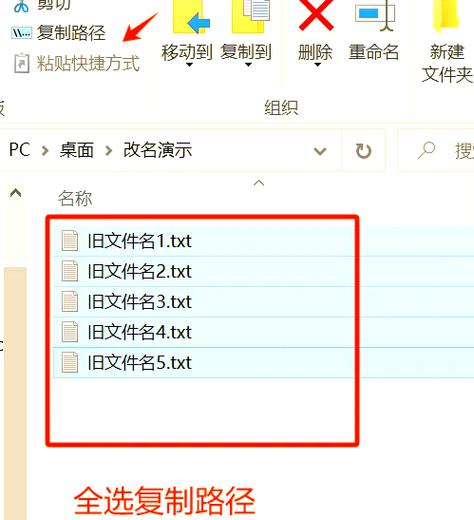
新建文本文件看似简单,但正确的命令选择和参数设置能避免常见错误,在Linux中使用touch命令时,若路径不存在且未加-p参数(部分系统支持),会提示错误;而echo命令中若未正确使用引号,可能导致内容格式错误或无法创建文件,在Windows命令行中,路径需使用反斜杠\或双反斜杠\\,而Linux/macOS使用正斜杠,跨平台操作时需注意路径分隔符的差异,通过结合图形界面的直观性和命令行的高效性,用户可根据实际需求选择最合适的方法,灵活应对各种文件创建场景。
相关问答FAQs
Q1:在Linux中如何创建一个带有特定权限的文本文件?
A:在Linux中,创建文件时可结合chmod命令设置权限,但更高效的方式是使用touch命令后通过chmod调整,或直接使用umask控制默认权限,先创建文件touch file.txt,再执行chmod 644 file.txt设置所有者可读写、组和其他用户只读;若需创建时直接设置权限,可通过umask 022(临时修改umask值)后创建文件,默认权限为644(文件创建时默认权限为666减去umask值),使用echo命令时,可通过echo "内容" | tee file.txt创建文件并显示内容,再配合chmod调整权限。
Q2:在Windows中如何通过命令行创建包含多行内容的文本文件?
A:在Windows PowerShell中,可通过多行字符串和Out-File命令实现,例如@'行1行2行3'@ | Out-File -FilePath "C:\路径\文件名.txt",其中是多行字符串的定界符,在CMD中,可使用copy con命令,输入内容后按Ctrl+Z回车保存,但此方法适合少量内容;若需复杂多行内容,建议使用PowerShell或调用notepad.exe命令打开记事本手动编辑后保存,也可通过批处理脚本结合echo命令分行写入,例如(echo 第一行 & echo 第二行 & echo 第三行) > 文件名.txt,可实现多行内容创建。