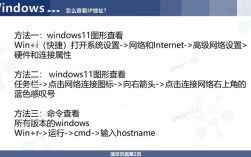
注册表是Windows操作系统中核心的数据库,用于存储系统和应用程序的配置信息、设置选项以及各种参数,通过命令行工具查看和编辑注册表,可以高效地管理系统设置,解决一些图形界面无法处理的问题,在Windows系统中,最常用的注册表查看命令行工具是reg命令,它提供了丰富的子命令来查询、添加、删除和修改注册表项及值。
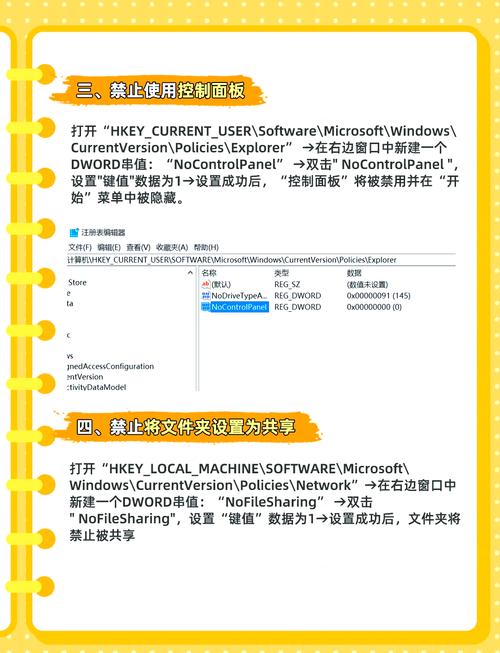
reg命令的基本语法为reg [command] [options],其中command指定要执行的操作,如query(查询)、add(添加)、delete(删除)、copy(复制)、save(保存)等,以查看注册表为例,最常用的子命令是query,其语法为reg query [keyname] [/v valuename | /ve] [/s] [/f "data" [/d] [/c]] [/e] [/k] [/t type] [/z]。keyname是要查询的注册表项的完整路径,必须以HKEY_开头,如HKEY_LOCAL_MACHINE\SOFTWARE\Microsoft;/v参数用于指定要查询的值名称,若省略则列出该键下的所有值;/ve参数用于查询默认值;/s参数表示递归查询该键下的所有子键和值,类似于文件系统中的/s开关;/f参数用于搜索包含指定字符串的值或键名。
要查询HKEY_CURRENT_USER\Control Panel\Desktop键下的所有值,可以在命令提示符或PowerShell中输入reg query "HKEY_CURRENT_USER\Control Panel\Desktop",若要查询该键下的Wallpaper值,则使用reg query "HKEY_CURRENT_USER\Control Panel\Desktop" /v Wallpaper,若要递归查询HKEY_LOCAL_MACHINE\SOFTWARE\Microsoft\Windows键下所有包含“CurrentVersion”的键或值,可以使用reg query "HKEY_LOCAL_MACHINE\SOFTWARE\Microsoft\Windows" /s /f "CurrentVersion"。
注册表项的路径由多个子键组成,用反斜杠\分隔,常见的根键包括HKEY_CLASSES_ROOT(文件关联和COM对象信息)、HKEY_CURRENT_USER(当前用户的配置信息)、HKEY_LOCAL_MACHINE(计算机的通用配置信息)、HKEY_USERS(所有用户的配置信息)和HKEY_CURRENT_CONFIG(当前硬件配置文件信息),在命令行中访问这些键时,路径字符串需要用双引号括起来,尤其是当路径中包含空格时。
reg命令还支持通过/t参数指定值的类型,如REG_SZ(字符串)、REG_DWORD(双字节整数)、REG_QWORD(四字节整数)、REG_MULTI_SZ(多字符串值)等,查询某DWORD值时,可以添加/t REG_DWORD参数以提高查询精度。/z参数可以显示值的完整类型信息,而/k参数则仅显示键名而不显示值。
除了query命令,reg的其他子命令也很有用。reg export可以将注册表项导出为.reg文件,便于备份;reg import可以导入注册表文件;reg delete可以删除指定的键或值(需谨慎使用);reg compare可以比较两个注册表项的差异,需要注意的是,直接修改注册表可能导致系统不稳定,因此在执行删除或修改操作前,建议先备份相关注册表项。
以下是reg query命令常用参数的总结:
| 参数 | 功能说明 | 示例 |
|---|---|---|
/v valuename |
查询指定的值名称 | reg query "HKLM\SOFTWARE" /v MyApp |
/ve |
查询默认值 | reg query "HKCU\Environment" /ve |
/s |
递归查询所有子键和值 | reg query "HKLM\SOFTWARE" /s |
/f "data" |
搜索包含指定数据的值或键名 | reg query "HKLM\SOFTWARE" /f "version" |
/t type |
指定值的类型(如REG_SZ) | reg query "HKLM\SOFTWARE" /t REG_DWORD |
/z |
显示完整类型信息 | reg query "HKLM\SOFTWARE" /z |
在实际使用中,命令行查看注册表的优势在于可以结合批处理脚本或PowerShell实现自动化管理,例如批量检查某软件的注册表配置或导出特定键的设置,对于需要频繁操作注册表的高级用户和系统管理员而言,掌握reg命令是必备技能。
相关问答FAQs
Q1:为什么使用命令行查看注册表比图形界面更高效?
A1:命令行查看注册表可以通过参数实现批量操作(如/s递归查询)、精确搜索(如/f过滤数据)和自动化脚本执行,避免了图形界面中逐级展开键的繁琐操作,命令行输出结果可以直接用于日志记录或进一步处理,适合需要高效管理大量注册表项的场景。
Q2:如何在命令行中备份和恢复注册表项?
A2:使用reg export命令可以备份注册表项,例如reg export "HKEY_CURRENT_USER\Software\MyApp" "C:\Backup\MyApp.reg"会将MyApp键导出到指定文件,恢复时使用reg import命令,例如reg import "C:\Backup\MyApp.reg",导出的.reg文件可通过双击或命令行导入,但需注意导入时会覆盖目标键中的现有数据。